
Ta convention de stage, pas à pas.
Ce guide te montre chaque écran de l'application, du premier clic jusqu'à la convention signée. Tu n'as besoin d'aucun compte : tout se fait depuis app.conventions-bellevue.fr, sur ton téléphone, au magasin, avec ton tuteur à côté.
- 1Remplis ta demande dans l'entreprise
- 2Ouvre l'application
- 3Ton identité et ta classe
- 4Ta période et ton représentant légal
- 5Trouve ton entreprise
- 6Complète l'entreprise et le tuteur
- 7Choisis ton enseignant référent
- 8Remplis la grille horaire
- 9Complète l'annexe pédagogique
- 10Envoie ta demande
- 11Ta famille signe
- 12Ce qui se passe ensuite
- 13Si une étape renvoie ta convention
- 14Sur ton téléphone
- 15Corriger un numéro de portable ou une adresse
Chaque étape présente l'écran concerné, ce que vous y voyez, ce que vous faites, et ce qui se passe ensuite.
Tu ne quittes pas le magasin sans la signature de ton tuteur.
Juste après l'envoi, il scanne le QR code de ton écran et signe devant toi (étape 10). Si tu attends le courriel, il risque de l'oublier, et ta convention reste bloquée. Ton tuteur n'est pas là ? Tu repasses quand il est là, avec ton téléphone, et vous faites tout ensemble.
Sauf si la signature se fait au siège de l'entreprise (fréquent en AGOrA). Tu peux alors partir sans elle, mais tout se prépare sur place, avec ton tuteur : tu remplis ta demande au magasin, tu tapes l'e-mail de la personne qui signe au siège et ton tuteur le vérifie lettre par lettre ; il la prévient qu'un courriel de conventions-bellevue.fr va arriver. Ensuite, suis ton écran de suivi : si rien n'est signé sous 2 ou 3 jours, relance (SMS ou nouvel envoi) et préviens ton enseignant si ça bloque.
Remplis ta demande dans l'entreprise
Le jour où ton tuteur accepte de t'accueillir, remplis ta demande tout de suite, sur ton téléphone (en 4G), avec lui à côté de toi : il te donne ses informations de vive voix, et il signe juste après l'envoi en scannant le QR code de ton écran (étape 10). Pas de fiche à faire remplir ni à rapporter. Ne repars pas sans sa signature : c'est la règle d'or. Ton tuteur n'est pas là ? Repasse quand il est là, avec ton téléphone : vous faites tout ensemble, et il signe devant toi. Sinon, préviens ton enseignant, qui convient d'un moment avec l'entreprise.
- Le nom exact de l'entreprise et sa ville (ou son SIRET).
- Le nom du tuteur et celui de la personne qui signera (par exemple le gérant).
- Le téléphone de l'entreprise et le portable du tuteur (06 ou 07, 10 chiffres) : il sert au SMS de secours et aux SMS de suivi de stage. Si le tuteur ne veut pas le donner, n'insiste pas : à côté de toi, il signe avec le QR code, et le formulaire part quand même (message en rouge).
- L'adresse e-mail où l'entreprise recevra la convention : fais-la épeler, puis relis-la à voix haute.
- Les horaires jour par jour, avec la pause du midi.
- L'assurance de l'entreprise : le formulaire ne la mentionne pas, l'entreprise la renseigne elle-même à son étape.
- L'adresse du magasin et son activité : avec le SIRET, l'application les remplit seule ; avec le nom, tu choisis ton magasin dans la liste.
- Ta date de naissance, ton adresse, ton téléphone.
- Le portable et l'adresse e-mail exacte de ton représentant légal : il reçoit son lien de signature par SMS et par courriel.
- Le nom de ton enseignant référent et les dates de ta période (calendrier sur conventions-bellevue.fr).
À retenir. Si l'entreprise a déjà accueilli un élève du lycée, ses coordonnées se remplissent toutes seules.
Ouvre l'application
Ouvre app.conventions-bellevue.fr, ou scanne le QR code du flyer.
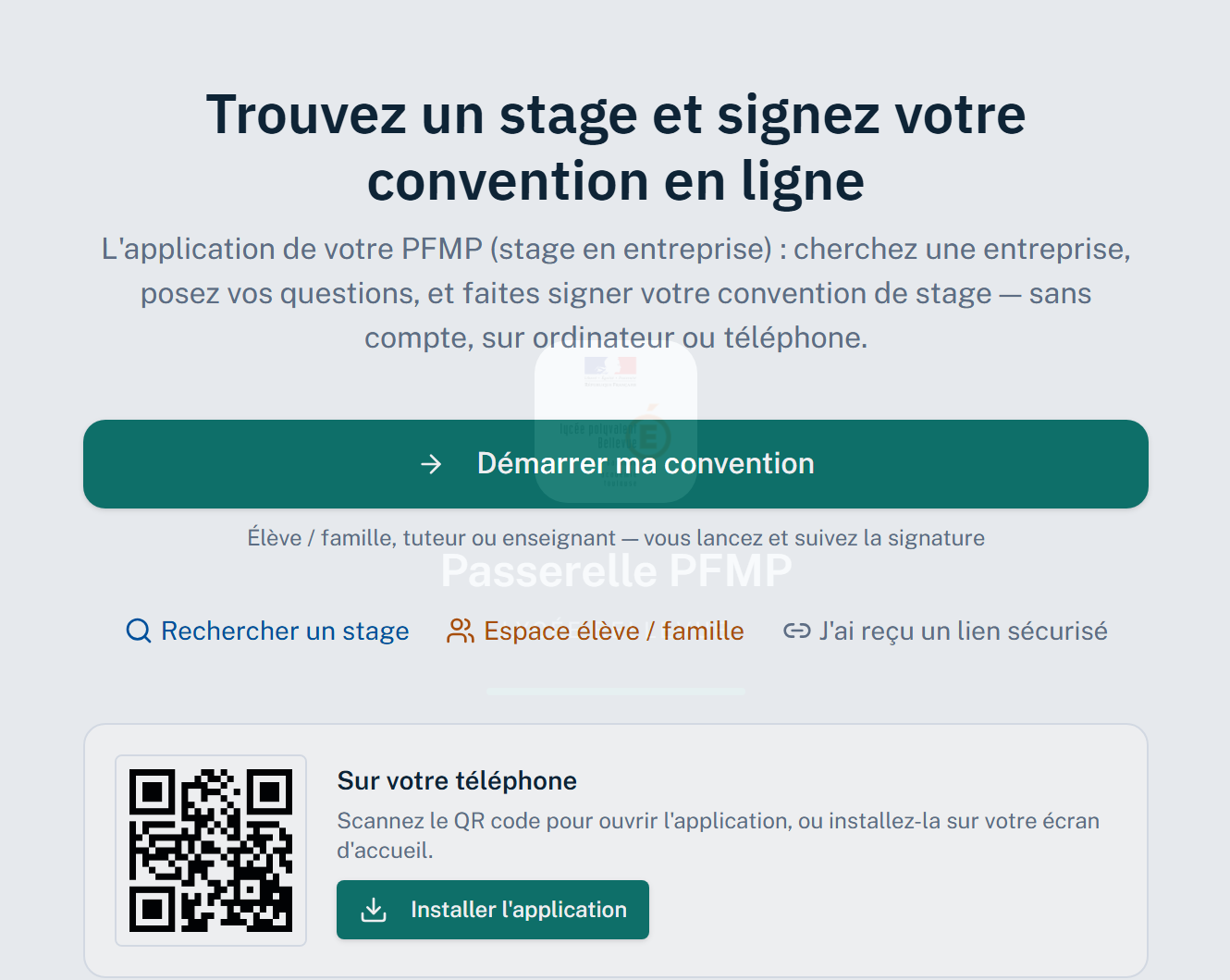
- Le grand bouton vert « Démarrer ma convention ».
- Trois liens : rechercher un stage, espace élève / famille, « J'ai reçu un lien sécurisé ».
- Un QR code pour ouvrir l'application sur ton téléphone ou l'installer sur ton écran d'accueil.
- Clique sur « Démarrer ma convention ».
- Sur téléphone, tu peux d'abord installer l'application pour la retrouver facilement.
- Le formulaire de demande s'ouvre. Il se remplit en une seule fois, en dix minutes environ.
Ton identité et ta classe
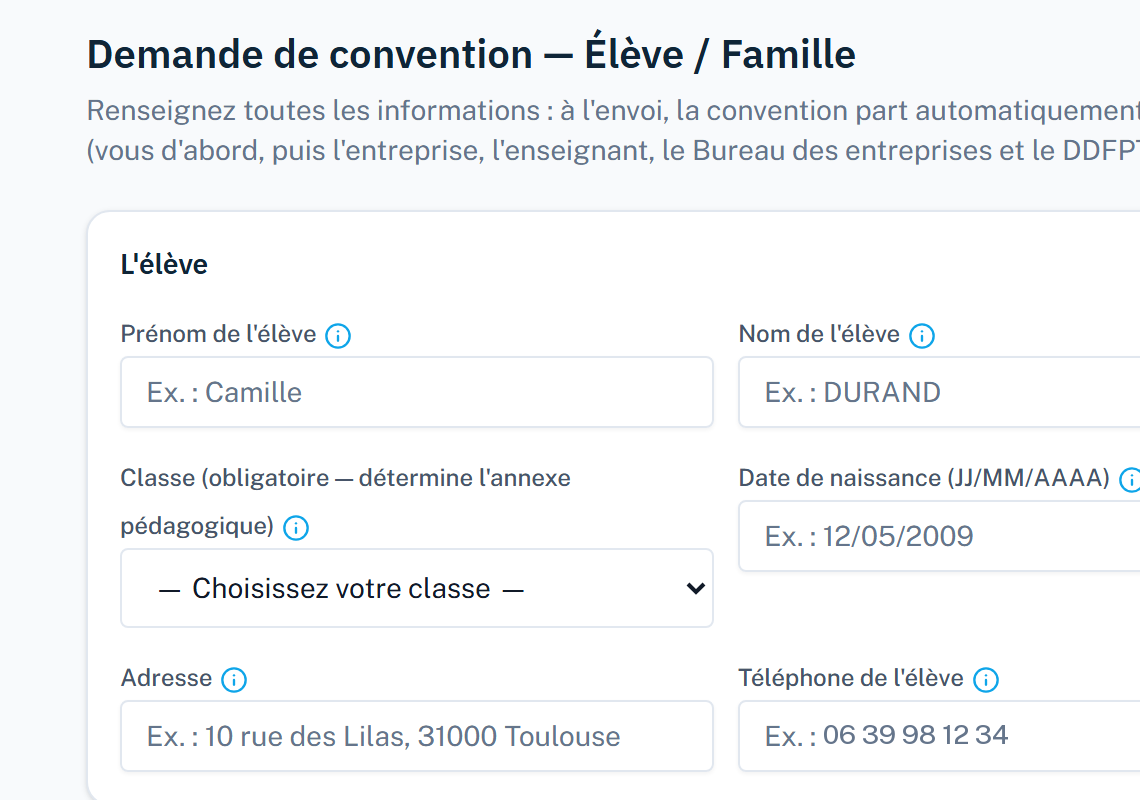
- Le bloc « L'élève » : prénom, nom, classe, date de naissance, adresse, téléphone.
- Un petit « i » bleu à côté de chaque champ : il explique ce qu'on attend.
- Écris ton nom exactement comme au lycée (c'est ainsi que l'application te reconnaît).
- Tape ton adresse et choisis-la dans la liste proposée : elle est reconnue, avec le numéro, le code postal et la ville.
- Choisis ta classe dans la liste : elle détermine l'annexe pédagogique de ton diplôme.
- Si tu es reconnu dans la liste des élèves, le lien de signature partira à l'adresse de ta famille connue du lycée.
À retenir. Un champ obligatoire vide bloque l'envoi et t'indique quoi corriger : tu ne peux pas oublier quelque chose.
Ta période et ton représentant légal
- Le bloc « Période de la PFMP » : dates de début et de fin.
- Le bloc « Représentant légal » : nom, portable (obligatoire, 06 ou 07, saisi deux fois pour éviter une faute de frappe), e-mail (obligatoire).
- Saisis les dates de ta période au format JJ/MM/AAAA. Elles doivent correspondre au calendrier de ta classe.
- Indique le nom et l'e-mail de ton représentant légal sans faute : il reçoit le lien de signature.
- Ton représentant légal recevra un courriel de contact@conventions-bellevue.fr dès que tu auras envoyé la demande.
Tu rattrapes des jours manqués ? Coche « Rattrapage de jours manqués » dans le bloc de la période, puis indique la PFMP concernée, le nombre de jours à rattraper et le motif : les trois sont obligatoires. Ta convention portera la mention RATTRAPAGE, et le lycée vérifiera tes absences.
Trouve ton entreprise
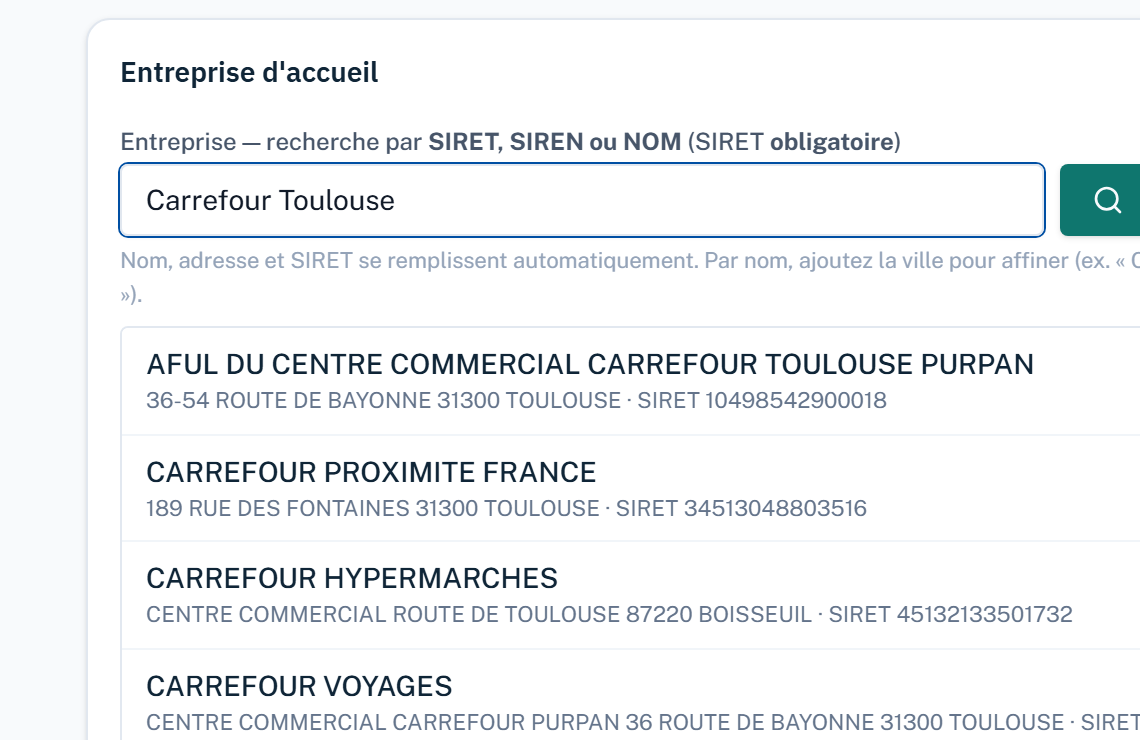
- Le champ « Entreprise : recherche par SIRET, SIREN ou nom » et le bouton « Rechercher ».
- Avec un SIREN ou un nom : la liste des magasins de l'enseigne, avec leur adresse et leur SIRET, les plus proches du lycée d'abord (filtre par code postal ou par ville).
- Tape le SIRET (14 chiffres) si tu l'as. Sinon, le nom et la ville, par exemple « Carrefour Toulouse ».
- Sinon, clique sur ton magasin dans la liste : c'est son adresse qui compte, jamais celle du siège.
- Nom, adresse du magasin, SIRET et activité se remplissent seuls depuis l'annuaire officiel. L'adresse n'est pas la bonne ? Clique « Ce n'est pas la bonne adresse ? » et corrige-la.
Complète l'entreprise et le tuteur
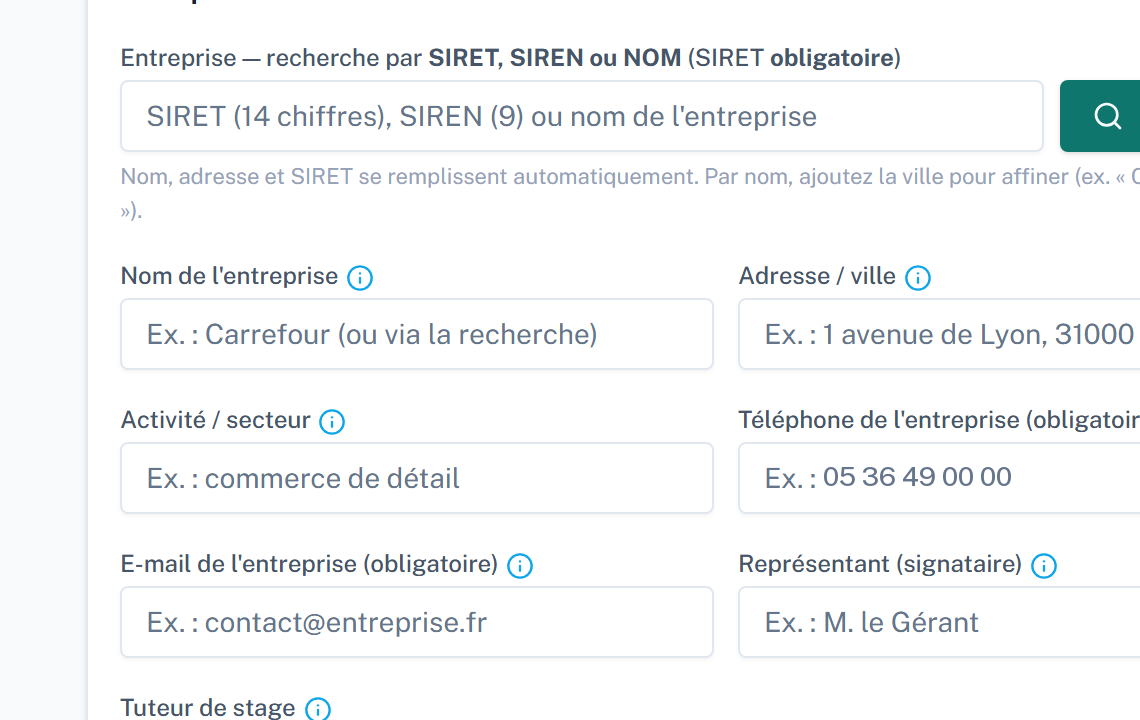
- Nom, adresse, activité, téléphone de l'entreprise (obligatoire), e-mail de l'entreprise (obligatoire).
- Représentant (signataire), tuteur de stage et portable du tuteur (06 ou 07, saisi deux fois). Sans portable, un avertissement rouge s'affiche mais le formulaire part : le lien de signature ira par courriel et le suivi par SMS ne sera pas possible. Le champ n'est plus bloquant depuis le 23/09/2026.
- Saisis ce que ton tuteur t'indique, à côté de toi : téléphone, e-mail, signataire, tuteur.
- Vérifie l'e-mail : c'est là que l'entreprise recevra son lien pour signer.
- Aucune question sur l'assurance : l'entreprise complète elle-même sa compagnie et son numéro de contrat à son étape.
L'assurance, ce n'est pas à toi. Ni la compagnie d'assurance, ni le numéro de contrat ne te sont demandés. C'est l'entreprise qui les renseigne quand elle reçoit son lien ; si elle ne les a pas sous la main, elle peut quand même signer, la convention le mentionne et le lycée la relance. Ne demande rien là-dessus au tuteur, et n'invente jamais une valeur.
Choisis ton enseignant référent
- Le bloc « Enseignant référent » avec un champ de recherche.
- Tape les premières lettres du nom de ton enseignant et choisis-le dans la liste.
- C'est lui qui recevra la convention pour la contrôler et la signer, après ta famille et l'entreprise. En cas de doute, demande à ton professeur principal.
Remplis la grille horaire
C'est l'étape où l'on se trompe le plus souvent : prends ton temps.
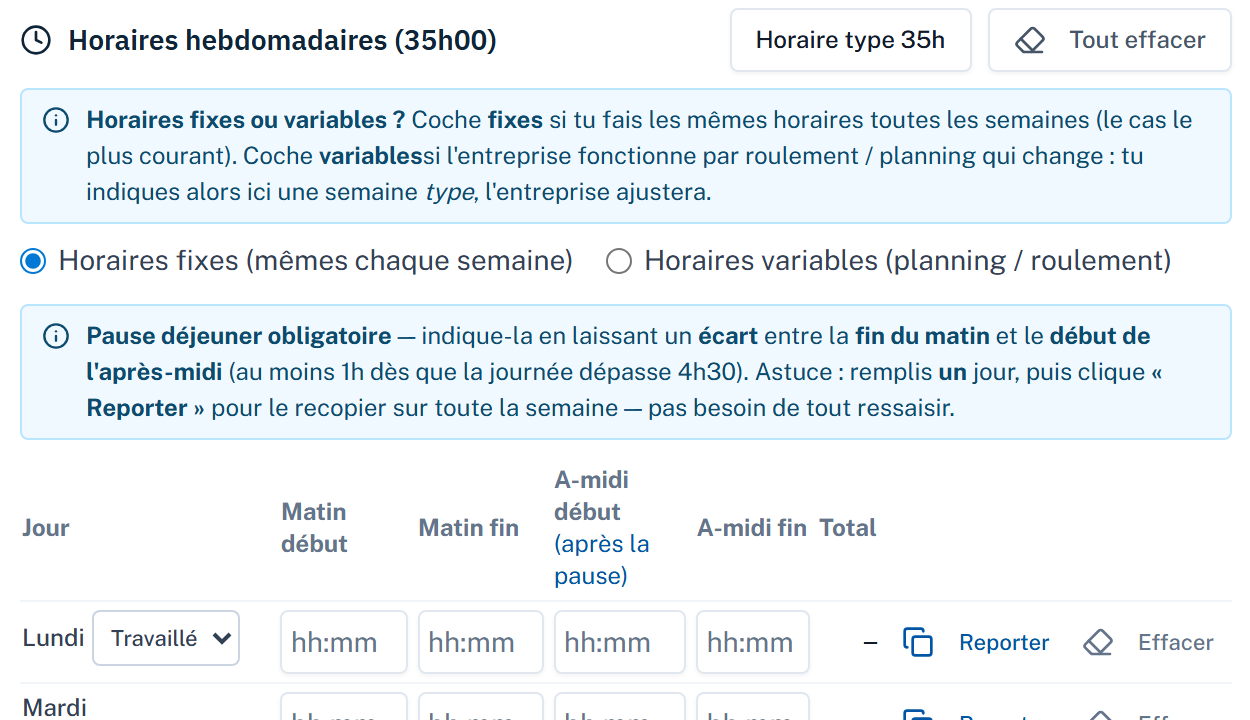
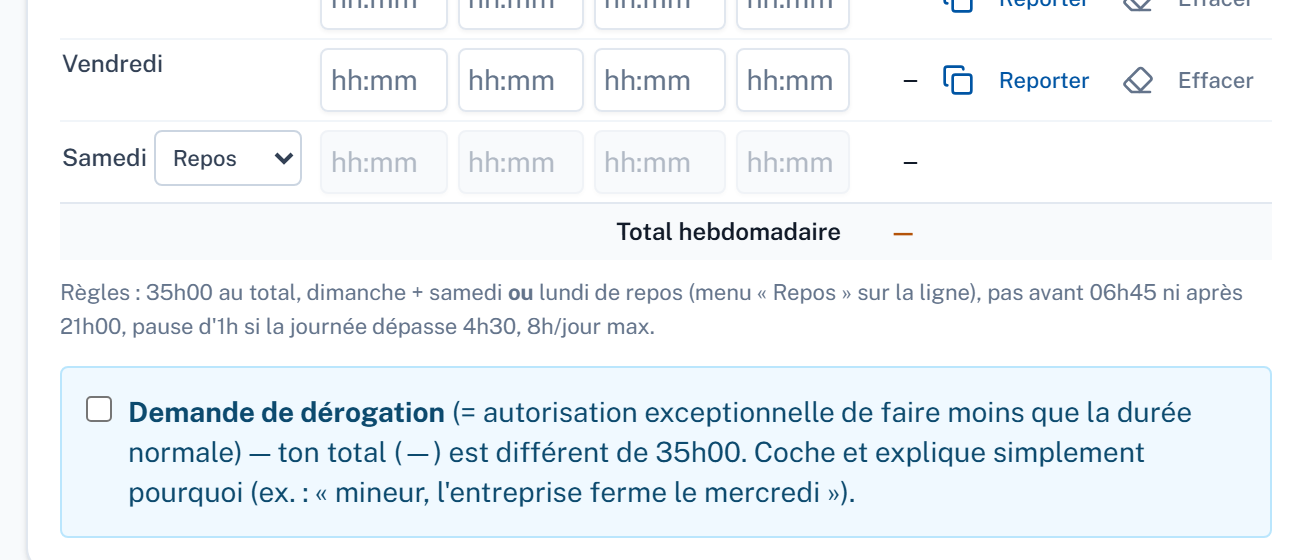
- Les boutons « Horaire type 35h » et « Tout effacer ».
- Le choix « Horaires fixes » ou « Horaires variables ».
- Une ligne par jour : matin début, matin fin, après-midi début (après la pause), après-midi fin, total ; un menu Travaillé / Repos ; « Reporter » et « Effacer ».
- Le total hebdomadaire recalculé en bas.
- Clique « Horaire type 35h » si l'entreprise fait des horaires classiques, puis ajuste.
- Sinon remplis le lundi, clique « Reporter » pour le recopier sur la semaine, puis corrige les jours différents.
- Mets « Repos » sur le lundi ou le samedi : il faut deux jours de repos consécutifs avec le dimanche.
- Laisse un écart entre la fin du matin et le début de l'après-midi : c'est la pause.
- 35 h par semaine.
- 8 h par jour au plus, pas avant 6 h 45 ni après 21 h.
- Pause d'au moins 1 h dès que la journée dépasse 4 h 30.
- Moins de 35 h : coche « Demande de dérogation » et explique pourquoi (par exemple « l'entreprise ferme le mercredi »).
À retenir. Si le total affiché est différent de 35h00, le formulaire te le dit. Corrige, ou demande une dérogation motivée.
Complète l'annexe pédagogique
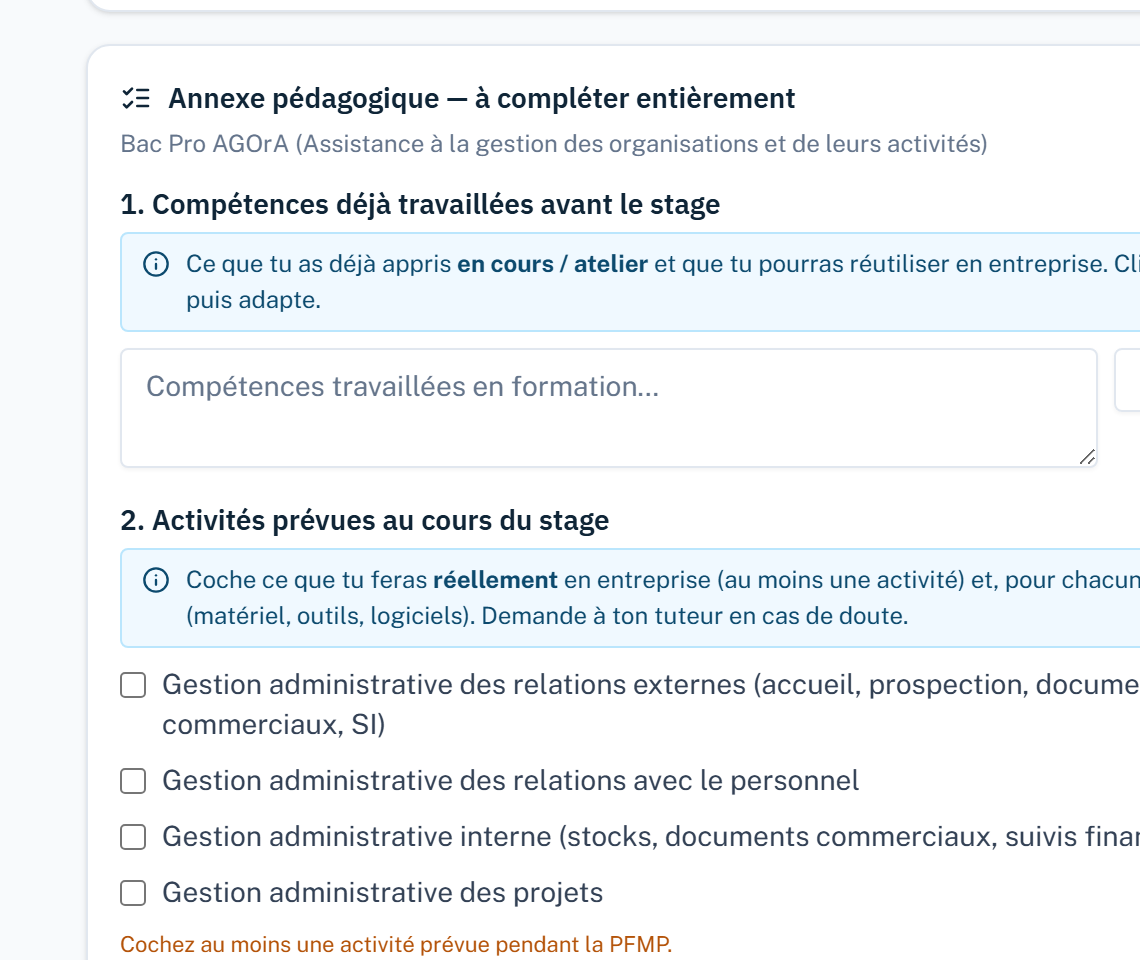
- Les compétences déjà travaillées avant le stage (zone de texte avec bouton « Suggestion »).
- Les activités prévues pendant le stage, à cocher, propres à ton diplôme.
- Les compétences visées (5 au maximum) avec le résultat attendu.
- Clique « Suggestion » puis adapte le texte à ta situation.
- Coche au moins une activité que tu feras réellement dans l'entreprise ; demande à ton tuteur en cas de doute.
- Choisis les compétences visées et précise le résultat attendu.
- Ton enseignant vérifie cette annexe avant de signer : reste honnête et précis.
Envoie ta demande
- Le bouton d'envoi en bas du formulaire.
- Si quelque chose manque : un message rouge sous le champ concerné.
- Relis tout, puis envoie.
- S'il manque une information, demande-la à ton tuteur, à côté de toi (par téléphone si tu n'es plus chez lui), ou à ton enseignant. Ne l'invente jamais.
- La convention part automatiquement en signature : ta famille et l'entreprise reçoivent chacune leur lien tout de suite et signent dans l'ordre qu'elles veulent ; puis ton enseignant, le Bureau des entreprises et le DDFPT.
- Tu n'as plus rien à saisir.
Une seule convention à la fois. Dès que tu as tapé ta classe, ton nom et ton prénom, le formulaire te signale une convention déjà en cours pour toi (référence, dates, étape en cours). Ajoute ta date de naissance complète (JJ/MM/AAAA) : ton écran de suivi s'ouvre, sans courriel (voir plus bas). « Modifier ma convention » y reste possible tant que ni ton représentant légal, ni ton tuteur, ni ton enseignant n'ont signé. Si tu envoies quand même une seconde demande sur des dates qui se chevauchent, elle est refusée et l'écran te rouvre la première, de la même façon. Ne recommence pas une nouvelle demande.
Ton tuteur signe sur place ; ta famille, par SMS. Sur l'écran « Convention créée ! », le QR code de ton tuteur s'affiche en premier : montre-le-lui, il le scanne avec l'appareil photo de son propre téléphone et signe tout de suite, sans avoir à donner son portable. Ne le montre qu'à lui, et ne quitte pas le magasin avant qu'il ait signé. Juste en dessous, « M'envoyer le pense-bête par SMS » t'envoie ton lien personnel de suivi (« Copier le lien » le garde aussi) : il te montre à tout moment qui a signé et te redonne les QR codes et les SMS, mais il ne permet pas de modifier ta convention. Ne le donne à personne. Ta famille et ton tuteur reçoivent aussi leur lien par courriel, automatiquement : tu n'as pas d'e-mail à envoyer. Si l'entreprise n'a toujours pas signé au bout de cinq jours, ta famille reçoit un courriel pour la relancer ; au bout de dix jours, ton enseignant est prévenu.
Ton écran de suivi : « Où en est ta convention ? » Il s'ouvre de deux façons : sur le formulaire, avec ta classe, ton nom, ton prénom et ta date de naissance complète ; ou avec ton pense-bête. Pour chaque personne, tu vois si elle a signé (avec la date), si on attend sa signature, ou si son étape n'est pas encore ouverte. Chaque personne a son personnage et sa couleur : ta famille en violet, ton tuteur en orange, ton enseignant en bleu. Sous chaque personne attendue : « Montrer le QR code » (en grand, un seul à la fois, avec le bandeau « À faire scanner UNIQUEMENT par … ») et « Envoyer par SMS » (le SMS part de ton téléphone). Ton enseignant signe après ta famille et ton tuteur : son QR code n'existe pas avant. Pour lui envoyer le SMS, tu tapes toi-même son numéro, qui n'est enregistré nulle part. Son lien, comme celui de ton tuteur, ne peut pas être signé sur ton téléphone : chacun signe sur le sien.


Ta famille signe
Ton représentant légal (ou toi si tu es majeur) reçoit un courriel avec un lien sécurisé. Sur ordinateur, il peut aussi scanner avec son téléphone le QR code placé sous le bouton du courriel.
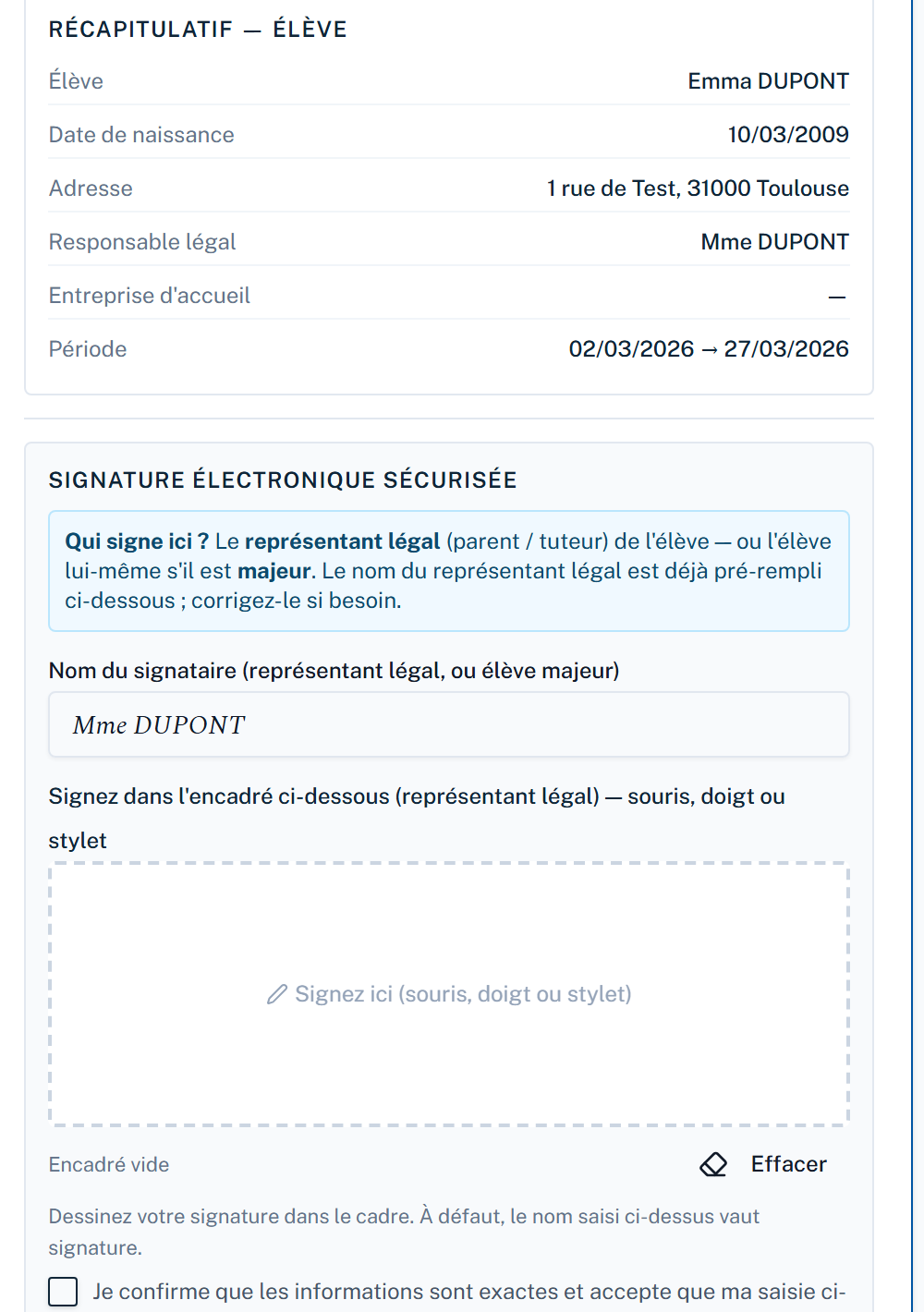
- Le récapitulatif : élève, date de naissance, adresse, responsable légal, entreprise, période.
- Le nom du signataire pré-rempli, une zone « Signez ici » et la case « Je confirme que les informations sont exactes ».
- L'aperçu du document officiel à droite.
- Il vérifie le récapitulatif, corrige le nom si besoin.
- Il vérifie que la page est bien à son nom (bandeau violet « Vous n'êtes pas … ? Ne signez pas »), signe au doigt, à la souris ou au stylet, coche « Je confirme être … » et « Je confirme que les informations sont exactes », puis clique « Signer électroniquement ».
- La signature est horodatée et tracée.
- L'entreprise a déjà son lien depuis ton envoi : dès qu'elle a signé elle aussi, la convention part chez ton enseignant.
À retenir. Le courriel vient de contact@conventions-bellevue.fr. S'il n'arrive pas, regarde les indésirables ; sinon, ouvre ton écran de suivi : « Envoyer par SMS » sous ton représentant légal, ou corrige son adresse e-mail (« Cette adresse e-mail est fausse ? La corriger ») : le lien repart aussitôt.
Tu peux corriger tant que personne n'a signé. « Modifier ma convention », sur ton écran de suivi, rouvre tes dates, ton entreprise et ses coordonnées, ton représentant légal et ta grille horaire, tant que ni ton représentant légal, ni ton tuteur, ni ton enseignant n'ont signé. Après une signature, tu ne la modifies plus toi-même : adresse-toi à ton enseignant référent ou au Bureau des entreprises. Seule exception : l'adresse e-mail de ton représentant légal se corrige tant qu'il n'a pas signé, même si l'entreprise a déjà signé ; son lien repart tout seul.
Ce qui se passe ensuite

- La frise des cinq étapes : coche verte pour les étapes franchies, numéro bleu pour l'étape en cours.
- Sur ton écran de suivi, la même chose en clair : qui a signé et quand, qui est attendu, ce qui n'est pas encore ouvert.
- L'entreprise vérifie, complète son assurance et signe.
- Ton enseignant peut appeler le tuteur, puis il contrôle et signe : il reçoit son lien quand ta famille et l'entreprise ont signé toutes les deux.
- Le Bureau des entreprises contrôle la conformité, le DDFPT signe pour le lycée.
- Chacun reçoit la convention signée en PDF par courriel : toi et ta famille, l'entreprise, le lycée.
- Les signataires en retard sont relancés automatiquement.
Si une étape renvoie ta convention
- Un courriel qui t'indique le motif du renvoi (par exemple : horaires à corriger, tuteur manquant).
- Ouvre le lien, corrige ce qui est indiqué, renvoie.
- Si tu ne comprends pas le motif, demande à ton enseignant.
- La convention repart en signature là où elle s'était arrêtée.
Sur ton téléphone
Tout fonctionne aussi sur téléphone : le formulaire s'affiche champ par champ.
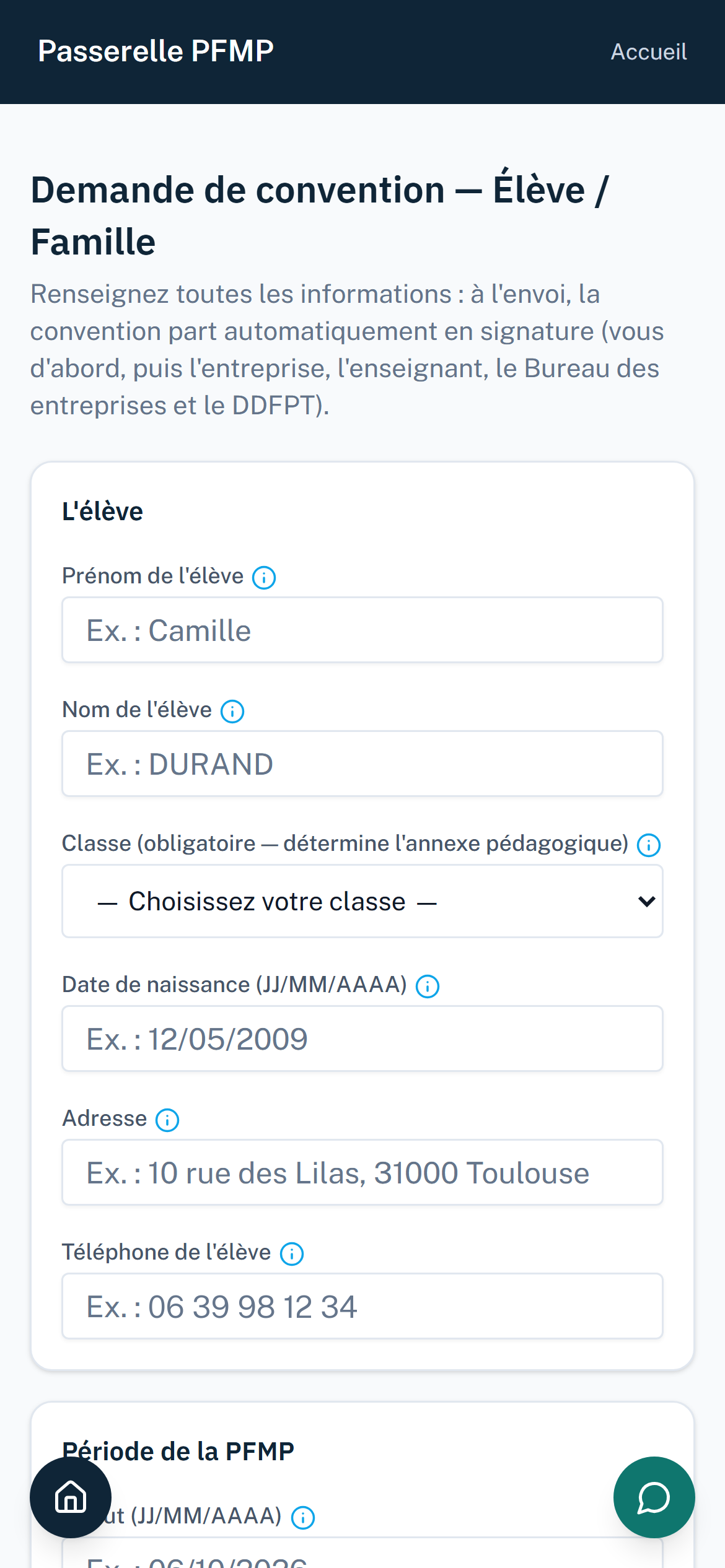
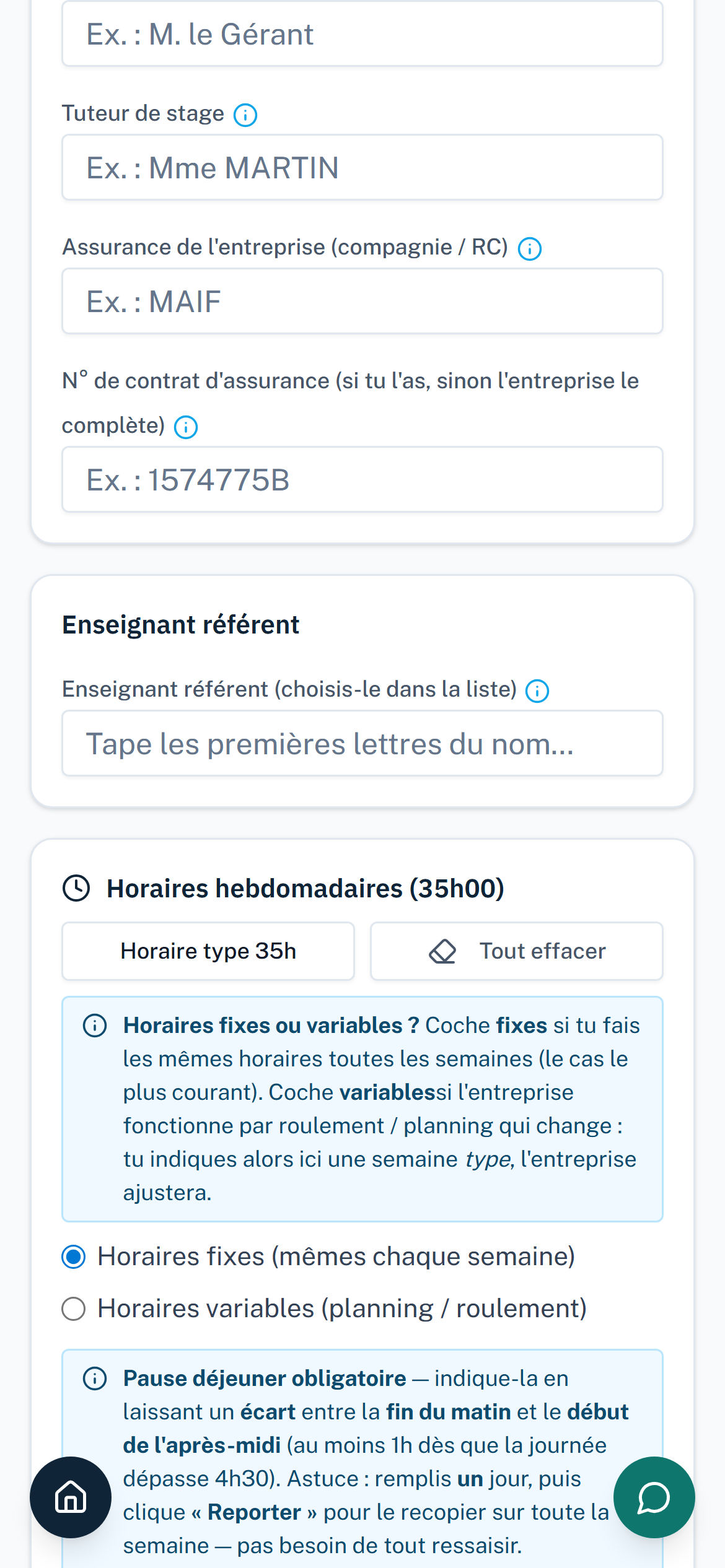
- Les mêmes blocs, l'un sous l'autre.
- En bas à droite, le bouton « Assistant PFMP » : il répond à tes questions sur le formulaire.
- En bas à gauche, « Accueil » pour revenir au début.
- Remplis dans l'ordre ; la grille horaire se fait jour par jour.
- Pose tes questions à l'assistant si un champ n'est pas clair.
Questions fréquentes
Ce n'est pas possible : le lien de ton tuteur (comme celui de ton enseignant) ne se signe pas sur le téléphone où tu suis ta convention, et un même téléphone ne signe qu'un seul rôle par convention. Montre-lui le QR code : il le scanne avec son propre téléphone.
Ouvre le pense-bête reçu par SMS. Sinon, retape ta classe, ton nom, ton prénom et ta date de naissance sur le formulaire : le suivi s'ouvre, et tu peux t'envoyer à nouveau le pense-bête.
Son QR code et son SMS n'apparaissent qu'une fois ta famille et ton tuteur signés. « Envoyer par SMS » : tape toi-même son numéro, il n'est enregistré nulle part. Son e-mail, lui, part automatiquement.
Ouvre ton écran de suivi (le formulaire avec ta date de naissance, ou ton pense-bête). Sous ton tuteur, « Montrer le QR code » : il le scanne avec son propre téléphone et signe lui-même, même si le lien n'arrive pas ou si la messagerie de l'entreprise le bloque. Ne le montre qu'à lui. S'il n'est pas à côté de toi, « Envoyer par SMS » : son numéro s'affiche, corrige-le s'il est faux (il faut un portable, 06 ou 07), puis le SMS part de ton téléphone avec son lien de signature. Pas besoin de lui renvoyer d'e-mail : il est parti tout seul.
Oui : ta famille et l'entreprise reçoivent leur lien en même temps et signent dans l'ordre qu'elles veulent. La convention part chez ton enseignant quand les deux ont signé.
Ajoute ta date de naissance (JJ/MM/AAAA, l'année en entier) : ton écran de suivi s'ouvre ici, sans courriel. Tu corriges ta convention avec « Modifier ma convention » tant que personne n'a signé (représentant légal, tuteur, enseignant) ; ensuite, adresse-toi à ton enseignant référent. Cinq dates fausses en un quart d'heure bloquent l'accès pendant 15 minutes. Même quand plus rien ne se modifie, l'écran te dit qui a signé et te redonne les QR codes des personnes attendues.
Retape ta classe, ton nom, ton prénom et ta date de naissance sur le formulaire, puis « Modifier ma convention », tant que ni ton représentant légal, ni ton tuteur, ni ton enseignant n'ont signé. Ensuite, demande à ton enseignant référent.
C'est que tu en as déjà une sur ces dates. Avec ta date de naissance, l'écran de suivi te la rouvre aussitôt, sans courriel. Rien ne s'ouvre ? Vérifie ta date de naissance (JJ/MM/AAAA, l'année en entier). Si rien ne marche, vois ton enseignant référent.
On ne te le demande pas. L'entreprise le renseigne elle-même à son étape.
Préviens ton enseignant référent ou le Bureau des entreprises : le lycée annule la convention, et tu peux alors en déposer une nouvelle.
Tape le nom et la ville : l'annuaire officiel retrouve l'enseigne, l'adresse et le SIRET.
Vérifie les règles de l'étape 8. Si l'entreprise ne peut pas faire 35 h, coche la demande de dérogation et explique pourquoi.
Vérifie les indésirables. Sinon, sur ton écran de suivi, envoie-lui le lien par SMS ou corrige son adresse e-mail tant qu'il n'a pas signé : le lien repart aussitôt.
Préviens ton enseignant : il peut renvoyer la convention pour correction ou corriger avant de signer.
Ta demande est rapprochée de la liste des élèves. Le lien de signature part vers l'adresse de ta famille connue du lycée.
Sur conventions-bellevue.fr, calendrier des périodes par classe. Ton enseignant les connaît aussi.
Corriger un numéro de portable ou une adresse
- Retape ta classe, ton nom, ton prénom et ta date de naissance sur le formulaire : ta convention s'ouvre, sans courriel.
- Sous ton représentant légal ou ton tuteur, clique « Envoyer par SMS » : ton propre portable n'est pas demandé.
- Son numéro s'affiche : s'il est faux, corrige-le (06 ou 07), puis « Ouvrir mes SMS ». Le bon numéro est enregistré sur ta convention tant que la personne n'a pas signé.
- L'adresse de l'entreprise : ta famille peut la corriger sur sa page de signature (« corriger mes informations »). Le lien repart aussitôt à la bonne adresse.
- L'adresse de ta famille : sur ton écran de suivi, « Cette adresse e-mail est fausse ? La corriger », tant qu'elle n'a pas signé, même si l'entreprise a déjà signé. Le lien repart tout seul à la bonne adresse.
- Tant que la personne n'a pas signé, tu peux corriger. Après sa signature, adresse-toi au Bureau des entreprises.
Pourquoi les portables se tapent deux fois. Trop de conventions restaient bloquées à cause d'un numéro ou d'une adresse faux. Depuis septembre 2026, le portable de ton représentant légal (obligatoire) et celui de ton tuteur (conseillé) se saisissent deux fois au dépôt : ils reçoivent le lien de signature par SMS, en plus du courriel. Sans portable, ton tuteur signe en scannant le QR code.
- Pas à pas 1. Élève et famille (ce guide)
- Pas à pas 2. Entreprise et tuteur
- Pas à pas 3. Enseignant référent
- Pas à pas 4. DDFPT et Bureau des entreprises