
Accueillir un élève : la convention pas à pas.
L'élève remplit sa demande avec vous, sur son téléphone, le jour de votre accord ; dès l'envoi, vous scannez le QR code affiché, vous vérifiez, vous complétez votre partie et vous signez sur écran, en une minute. Le courriel du lycée n'est qu'une solution de secours. Sans compte, sans impression, sans tampon. Ce guide décrit chaque écran que vous rencontrerez.
- 1Le jour de l'accord : la demande remplie avec vous
- 2Le courriel que vous recevez
- 3Ouvrir le lien sécurisé
- 4Vérifier le récapitulatif
- 5Compléter vos informations et votre assurance
- 6Signer électroniquement
- 7Refuser et demander une correction
- 8Sur téléphone
- 9L'appel de l'enseignant référent
- 10La convention signée et le suivi
Chaque étape présente l'écran concerné, ce que vous y voyez, ce que vous faites, et ce qui se passe ensuite.
Signez sur place, avec le QR code que l'élève vous montre : c'est une minute et vous n'aurez rien à retrouver dans votre messagerie.
Scannez-le avec votre propre téléphone juste après l'envoi de sa demande, vérifiez, complétez votre partie et signez devant lui (étapes 4 à 6). Le courriel du lycée reste une solution de secours.
Sauf si la signature se fait au siège de l'entreprise (fréquent en AGOrA). L'élève peut alors repartir sans la signature. Avec lui, sur place, vérifiez lettre par lettre l'adresse e-mail de la personne qui signe au siège, et prévenez-la qu'un courriel de contact@conventions-bellevue.fr va arriver.
Le jour de l'accord : la demande remplie avec vous
L'élève remplit sa demande devant vous, sur son téléphone, juste après votre accord : une dizaine de minutes. Vous lui donnez les informations de vive voix ; rien à remplir sur papier.
- Nom exact de l'entreprise et ville (ou SIRET).
- Nom de la personne qui signera, nom du tuteur.
- Téléphone de l'entreprise et portable du tuteur (conseillé, pas obligatoire), e-mail où recevoir la convention : épelez-le.
- Horaires proposés jour par jour, avec la pause, et activités confiées à l'élève.
- Votre assurance responsabilité civile et son numéro de contrat : vous les renseignerez vous-même à l'écran, au moment de signer.
- Dès l'envoi, l'écran de l'élève affiche votre QR code, sous le bandeau orange « À faire scanner UNIQUEMENT par … » : scannez-le avec votre propre téléphone, vérifiez et signez sur place (étapes 4 à 6). La signature est impossible sur le téléphone de l'élève. Sa famille reçoit son lien en même temps.
- Signez devant l'élève : vous n'aurez rien à retrouver dans votre messagerie. Le courriel (étape 2) reste une solution de secours, notamment quand la personne qui signe est au siège.
À retenir. Si vous avez déjà accueilli un élève du lycée, vos coordonnées se remplissent automatiquement. Votre assurance est mémorisée par entreprise : pour un autre magasin de la même enseigne, elle est pré-remplie ; vérifiez-la avant de signer. Avec le SIRET, l'élève obtient l'adresse de votre magasin, jamais celle du siège.
Le courriel que vous recevez
- Un courriel de contact@conventions-bellevue.fr, objet « Convention PFMP : Entreprise », avec le nom de l'élève.
- Un bouton ou un lien sécurisé, nominatif, valable pour cette seule convention.
- Sous le bouton, un QR code : « Sur ordinateur ? Scannez ce QR code avec votre téléphone pour signer. »
- Cliquez sur le lien depuis un ordinateur ou un téléphone.
- Aucun compte ni mot de passe à créer.
- Vérifiez vos courriers indésirables.
- Demandez à l'élève de prévenir son enseignant : le lycée renvoie le lien.
Un second courriel, parfois. Si votre assurance n'a pas été renseignée, vous recevrez un courriel de relance intitulé « assurance de votre entreprise à renseigner ». Son lien ne sert qu'à cela : il n'ouvre ni la convention ni une nouvelle signature.

Ouvrir le lien sécurisé

- Le bandeau « Lien sécurisé, usage personnel ».
- Le titre « Action requise » avec le nom de l'élève, et le bouton « Voir le PDF ».
- La frise des cinq étapes : la première (élève et famille) et la vôtre (2, Entreprise) sont en cours en même temps ; la première se coche quand la famille a signé.
- Lisez le message d'accueil.
- Ouvrez « Voir le PDF » si vous souhaitez lire le document complet.
- Descendez vers « Votre partie à compléter ».
Vérifier le récapitulatif
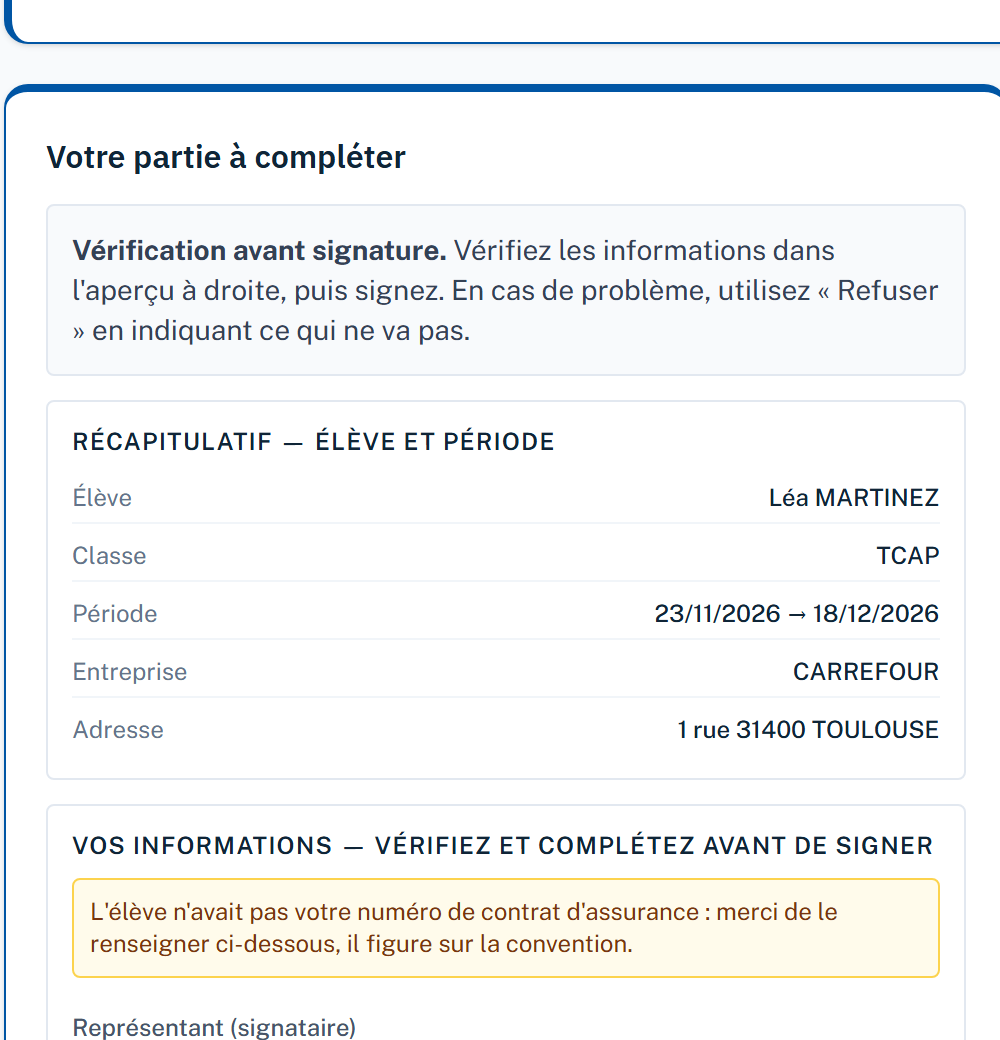
- L'encadré « Vérification avant signature ».
- Le récapitulatif : élève, classe, période, entreprise, adresse.
- À droite, l'aperçu du document officiel, en lecture seule.
- Vérifiez que l'élève, les dates et votre entreprise sont exacts.
- En cas d'erreur, ne signez pas : utilisez « Refuser » (étape 7).
- Passez au bloc « Vos informations ».
Compléter vos informations et votre assurance
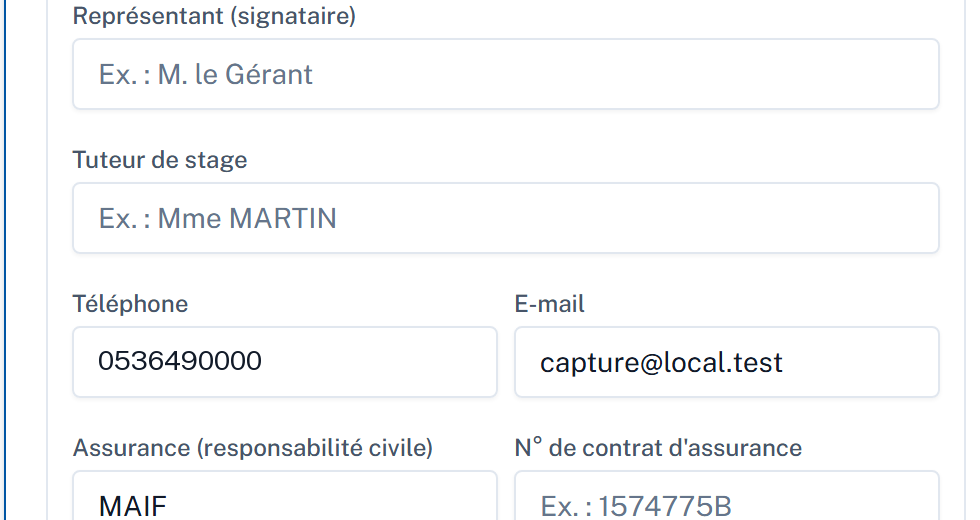
- Un encadré rouge « Assurance non saisie » si votre assurance n'est pas renseignée : le nom de l'assureur et le numéro de contrat sont attendus, mais vous pouvez signer sans et les transmettre plus tard.
- Représentant (signataire), tuteur de stage, téléphone, e-mail.
- Assurance (responsabilité civile) et numéro de contrat.
- Votre élève est avec vous quand il envoie sa demande ? Son écran affiche votre QR code : scannez-le et signez sur place. Votre messagerie bloque le lien ? L'élève peut aussi vous montrer ce QR code du lien de signature : scannez-le avec l'appareil photo de votre téléphone, de préférence en 4G, et signez directement. Complétez ou corrigez chaque champ : ces informations sont les vôtres. Le portable du tuteur (06 ou 07, 10 chiffres) reçoit les liens par SMS et les SMS de suivi de stage : nous vous le recommandons. Sans lui (avertissement rouge), vous pouvez signer : tout passe par courriel. Ce champ n'est plus bloquant depuis le 23/09/2026.
- Renseignez le nom de votre assureur et votre numéro de contrat. La case « organisme auto-assuré » n'apparaît que pour l'État et les organismes publics.
- L'application refuse la signature s'il manque le tuteur ou le téléphone de l'entreprise ; l'assurance, elle, ne bloque pas.
À retenir. Deux informations sont attendues, et elles figurent sur la convention (article 17) : le nom de votre assureur et votre numéro de contrat. Où trouver le numéro ? Il figure sur l'attestation d'assurance responsabilité civile ou sur le contrat multirisque professionnelle. Pour un magasin de chaîne ou une franchise, le contrat est souscrit par le siège : demandez-le au siège ou au service des ressources humaines. Sinon, votre comptable, votre courtier ou l'espace client de votre assureur peuvent vous le communiquer. Elles ne bloquent pas votre signature : sans elles, la convention porte la mention « Non communiquée par l'entreprise à la date de signature » et le lycée vous les redemande. L'auto-assurance concerne uniquement l'État et certains organismes publics ; une entreprise privée indique son assureur et son numéro de contrat.
Vous n'avez pas ces informations sous les yeux ? Signez quand même : le lycée vous relance par courriel, à trois reprises sur quelques jours, avec un lien de saisie dédié. Sur cette page vous n'entrez que le nom de votre assureur et votre numéro de contrat, sans compte et sans rien re-signer. Sans réponse, le Bureau des entreprises du lycée vous appellera.
Signer électroniquement
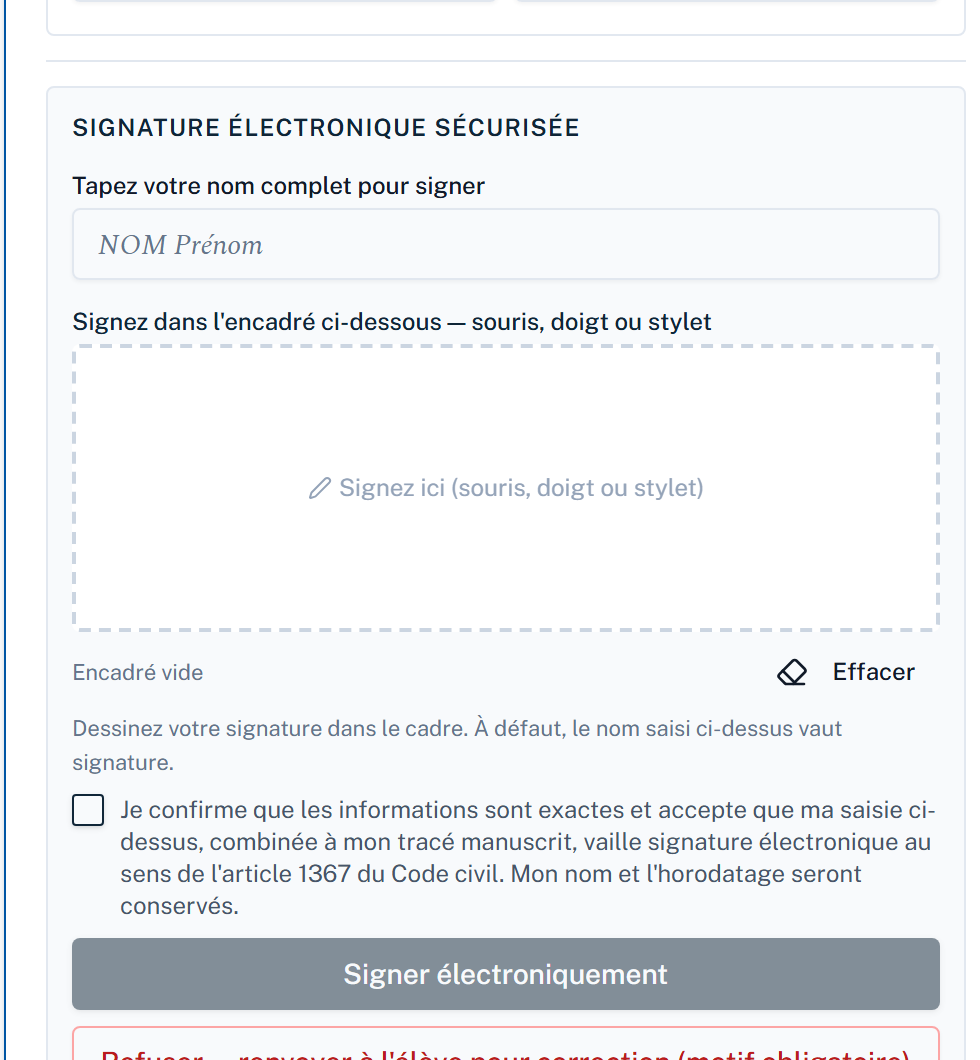
- « Signature électronique sécurisée » : votre nom complet à taper, une zone « Signez ici ».
- En haut, le bandeau orange à votre nom : « Vous n'êtes pas … ? Ne signez pas : ce lien n'est pas pour vous. »
- La case « Je confirme être … », à votre nom.
- La case « Je confirme que les informations sont exactes… ».
- Le bouton « Signer électroniquement », gris tant que tout n'est pas rempli.
- Tapez votre nom, signez au doigt, à la souris ou au stylet (à défaut, le nom saisi vaut signature).
- Cochez « Je confirme être … » et « Je confirme que les informations sont exactes… », cliquez « Signer électroniquement ».
- Votre signature est horodatée et tracée dans un journal.
- Quand la famille a signé elle aussi, la convention part vers l'enseignant référent.
Signez sur votre propre téléphone. Le lien du tuteur ne se signe pas sur le téléphone où l'élève suit sa convention : l'écran l'indique (« Ce lien est destiné à ton tuteur : il doit l'ouvrir sur son propre téléphone »). Un même téléphone ne signe qu'un seul rôle par convention. Si l'élève vous tend son téléphone, scannez plutôt le QR code qu'il vous montre.


Refuser et demander une correction
- Sous le bouton Signer, un bouton rouge « Refuser : renvoyer à l'élève pour correction (motif obligatoire) ».
- Si les dates, les horaires ou les activités ne conviennent pas, cliquez « Refuser » et écrivez le motif.
- L'élève reçoit votre motif, corrige avec le lycée, et vous recevez un nouveau lien.
Sur téléphone
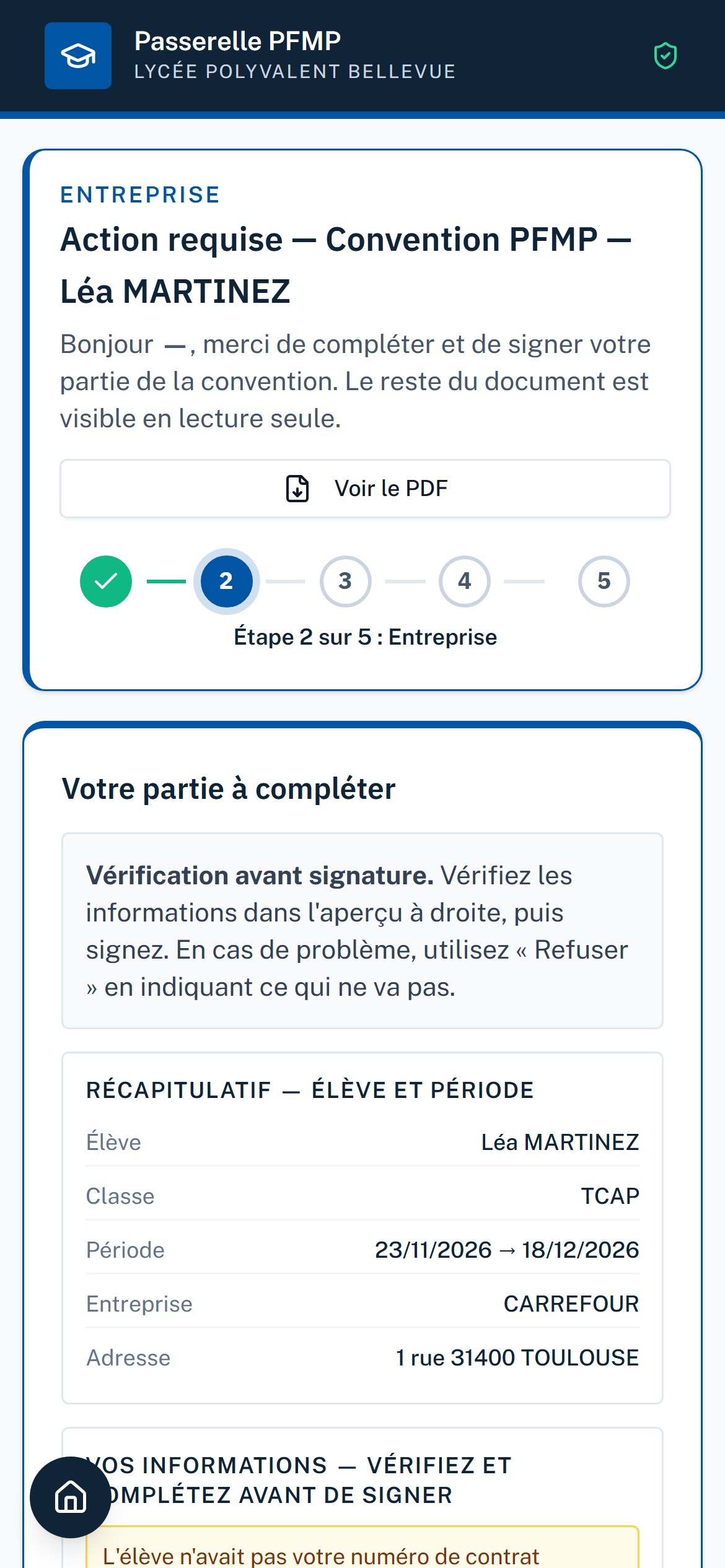
- Le même écran, adapté : frise compacte « Étape 2 sur 5 », récapitulatif, vos informations, signature.
- Tout peut se faire depuis votre téléphone, y compris la signature au doigt.
L'appel de l'enseignant référent
- L'enseignant référent contrôle ensuite la convention et peut vous appeler pour préciser les attendus de la période (activités, objectifs).
- Confirmez les dates, les horaires et le tuteur ; posez vos questions sur le contenu du stage.
- Le Bureau des entreprises contrôle la conformité, puis le DDFPT signe pour l'établissement.
À retenir. Cet appel, s'il a lieu, sert à préciser les attendus : ce n'est pas une relance.
La convention signée et le suivi
- La convention signée par tous, en PDF, par courriel.
- L'élève reste sous statut scolaire : aucune gratification n'est due.
- L'assurance du lycée couvre l'élève ; la vôtre couvre votre responsabilité civile.
- Les visites pendant la période se font avec l'enseignant référent.
- Une convention et un courriel par élève.
- Le lycée voit les élèves déjà accueillis chez vous et évite les doublons de période.
Questions fréquentes
Ce n'est pas possible : votre lien ne se signe pas sur le téléphone où l'élève suit sa convention. Scannez avec votre téléphone le QR code qu'il vous montre (bandeau « À faire scanner UNIQUEMENT par … » à votre nom).
Il figure sur l'attestation d'assurance responsabilité civile ou sur le contrat multirisque professionnelle. Pour un magasin de chaîne ou une franchise, le contrat est souscrit par le siège : demandez-le au siège ou au service des ressources humaines. Sinon, votre comptable, votre courtier ou l'espace client de votre assureur peuvent vous le communiquer.
C'est votre lien de signature, le même que celui du courriel du lycée : ouvrez-le sur votre téléphone, vérifiez, complétez votre partie et signez. Il est personnel : ne le transférez pas.
Non. Votre lien est valable dès le dépôt de la demande ; signez quand vous êtes prêt. La convention part à l'enseignant quand les deux signatures sont posées. L'enseignant référent et le lycée contrôlent ensuite les informations définitives, et vous recevez le document signé par tous.
La signature reste possible sans lui : la convention porte alors la mention « Non communiquée par l'entreprise à la date de signature », et le lycée vous enverra un lien qui ne demande que l'assurance : vous n'aurez rien à re-signer.
Cochez « organisme auto-assuré » : la convention portera cette mention à la place du nom de l'assureur.
Elle ne porte que sur l'assurance, qui manquait au dossier. Renseignez-la par le lien : les relances s'arrêtent aussitôt.
À l'article 17, au bloc Assurances. Si elle manque, la convention porte la mention « Non communiquée par l'entreprise à la date de signature ».
Vérifiez les indésirables (contact@conventions-bellevue.fr). Sinon, le lycée renvoie le lien.
Ne signez pas : refusez avec le motif. L'élève corrige et vous recevez un nouveau lien.
Une convention par élève ; le lycée voit qui est déjà chez vous.
L'enseignant référent, qui peut vous appeler avant de signer, ou le Bureau des entreprises : contact@conventions-bellevue.fr.
Elles servent uniquement à la convention, l'accès est limité aux personnels du lycée, l'hébergement est en France.
Demandez au lycée de le renvoyer ; il est nominatif et propre à cette convention.
- Pas à pas 1. Élève et famille
- Pas à pas 2. Entreprise et tuteur (ce guide)
- Pas à pas 3. Enseignant référent
- Pas à pas 4. DDFPT et Bureau des entreprises