
L'espace lycée pas à pas.
Un seul tableau de bord pour piloter toutes les conventions : import des élèves, calendrier, contrôle de conformité, signature du DDFPT, traçabilité. Ce guide parcourt chaque menu de l'espace lycée dans l'ordre de l'année.
- 1Se connecter à l'espace lycée
- 2Le tableau de bord
- 3À la rentrée : importer les élèves
- 4Enseignants, classes, professeur principal et co-professeur principal
- 5Le calendrier des périodes
- 6L'annuaire des entreprises
- 7La liste des conventions et les tableaux triables
- 8Contrôler une convention
- 9Le signalement « identité à vérifier »
- 10La signature du DDFPT
- 11Le pilotage, dans le Tableau de bord
- 12PFMP en retard
- 13Boîte d'envoi, journal d'audit, comptes et droits
- 14La corbeille
- 15Le mode démonstration
- 16Nouveautés de septembre 2026
Chaque étape présente l'écran concerné, ce que vous y voyez, ce que vous faites, et ce qui se passe ensuite.
L'élève ne quitte pas le magasin sans la signature de son tuteur.
Le tuteur scanne le QR code de l'écran de l'élève et signe devant lui. Le courriel oublié par le tuteur est la première cause de dossiers bloqués : rappelez la consigne aux équipes avant chaque période, et demandez aux enseignants de vérifier au retour des élèves que le tuteur a signé.
Sauf si la signature se fait au siège de l'entreprise (fréquent en AGOrA). L'élève peut alors repartir sans la signature, mais il remplit sa demande sur place avec le tuteur, tape l'e-mail de la personne qui signe au siège et le fait vérifier lettre par lettre par le tuteur, qui prévient cette personne. Rien de signé sous 2 ou 3 jours : l'élève relance (SMS ou nouvel envoi) et prévient son enseignant.
Se connecter à l'espace lycée

- Sur la page d'accueil, les boutons « Accès BDE/DDFPT » et « Administrateur ».
- Cliquez « Accès BDE/DDFPT », saisissez votre adresse et votre mot de passe. L'adresse académique et l'adresse personnelle sont acceptées, avec le même mot de passe.
- Première connexion : cliquez « Mot de passe oublié » depuis l'une ou l'autre adresse, ouvrez le lien reçu, choisissez votre mot de passe. Même procédure en cas d'oubli.
- DDFPT et Bureau des entreprises gèrent les conventions : création, contrôle, correction, relances. Le proviseur adjoint consulte.
- L'administrateur gère les comptes, l'annuaire (élèves, enseignants, entreprises, classes, calendrier, import) et la corbeille ; il ne signe ni ne corrige aucune convention. Toute action est journalisée.
Notifications sur votre téléphone et récapitulatif du matin. Dans le menu de l'espace lycée, « Activer les notifications sur cet appareil » : vous recevez ensuite, sans courriel, « Convention à contrôler » (Bureau des entreprises) ou « Convention à signer » (direction, avec le lien direct), et le récapitulatif du matin. Sur iPhone, installez d'abord l'application sur l'écran d'accueil (Partager, puis « Sur l'écran d'accueil ») avant d'activer. Chaque matin de semaine à 8 h 05, un courriel récapitule aussi ce qui vous attend : contrôles, signatures, entreprises et enseignants en retard, assurances non saisies, adresses injoignables ; rien ne part s'il n'y a rien.
Le tableau de bord
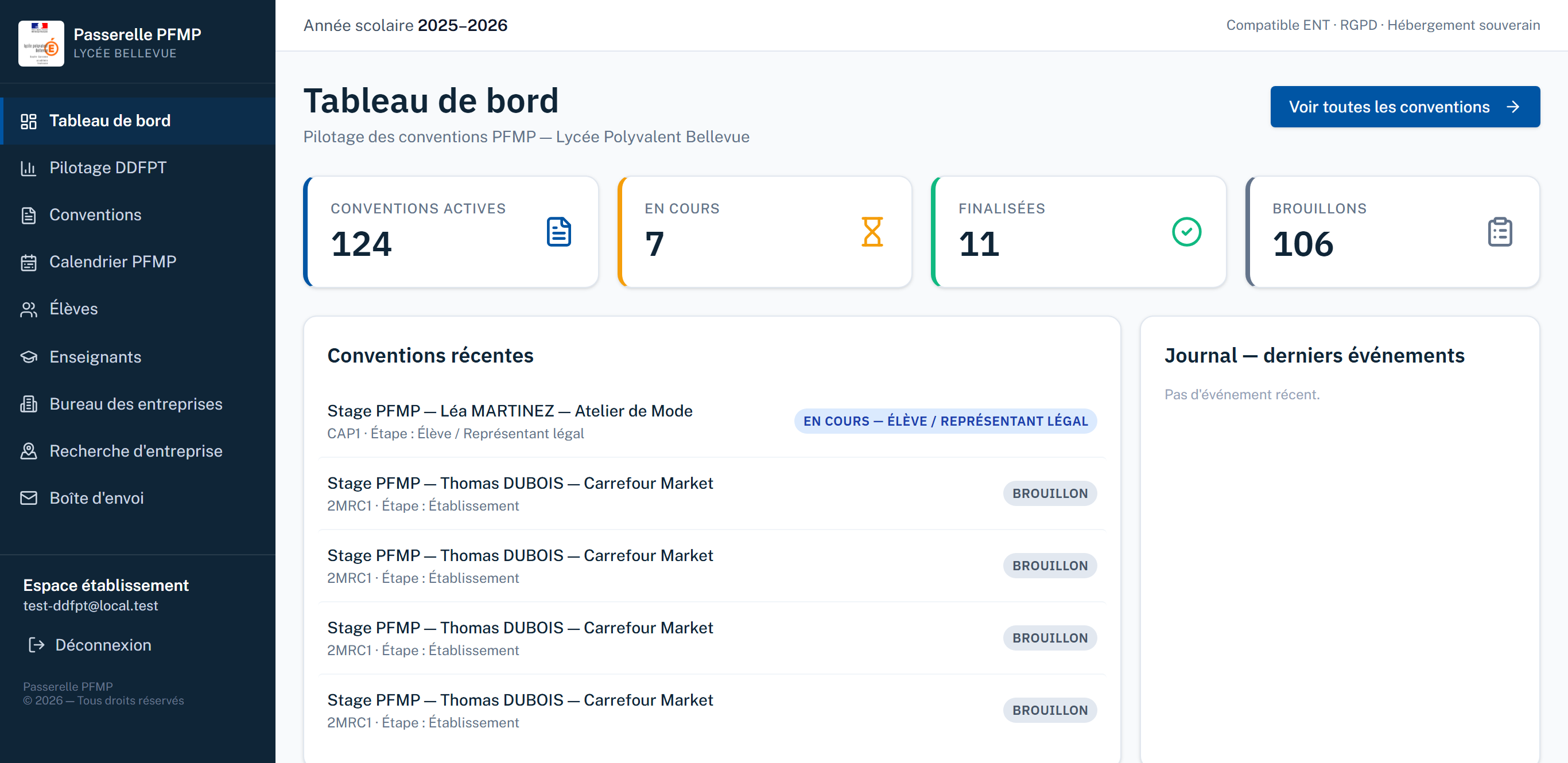
- Les compteurs : conventions actives, en cours, finalisées, brouillons.
- Les conventions récentes avec la classe et l'étape exacte.
- Le journal des derniers événements.
- Plus bas, le pilotage : indicateurs par classe, diagrammes des élèves en stage semaine par semaine, activité mensuelle, documents signés (étape 11).
- Le menu à gauche, dans l'ordre : Tableau de bord, Conventions, PFMP en retard, Attestations de stage, Élèves, Annuaire des entreprises, Enseignants, Calendrier PFMP, Boîte d'envoi ; puis l'administration : Paramètres, Comptes & rôles, Journal d'audit, Corbeille, Assistant de configuration.
- Ouvrez-le chaque jour ou deux : repérez les conventions à l'étape « Bureau des entreprises : contrôle » et les classes silencieuses.
- Un coup d'œil à « PFMP en retard » (étape 12) à la fin de chaque période.
- « Voir toutes les conventions » ouvre la liste complète (étape 7).
Une seule convention vivante par élève et par période. Une nouvelle demande dont la période chevauche une convention en cours du même élève est refusée ; avec la bonne date de naissance, l'élève rouvre aussitôt la convention existante à l'écran (sinon, son lien part à l'adresse connue de la famille). Restent acceptées une période disjointe, un rattrapage sur d'autres dates, et un nouveau lieu de stage après une convention déjà signée, ce dernier cas étant signalé et non bloqué.
À la rentrée : importer les élèves
Une fois pour toutes à la rentrée : sans la liste des élèves, le rapprochement d'identité signale toutes les demandes ; avec elle, il protège. Au lycée, la liste importée à la rentrée compte 372 élèves répartis en 17 classes.
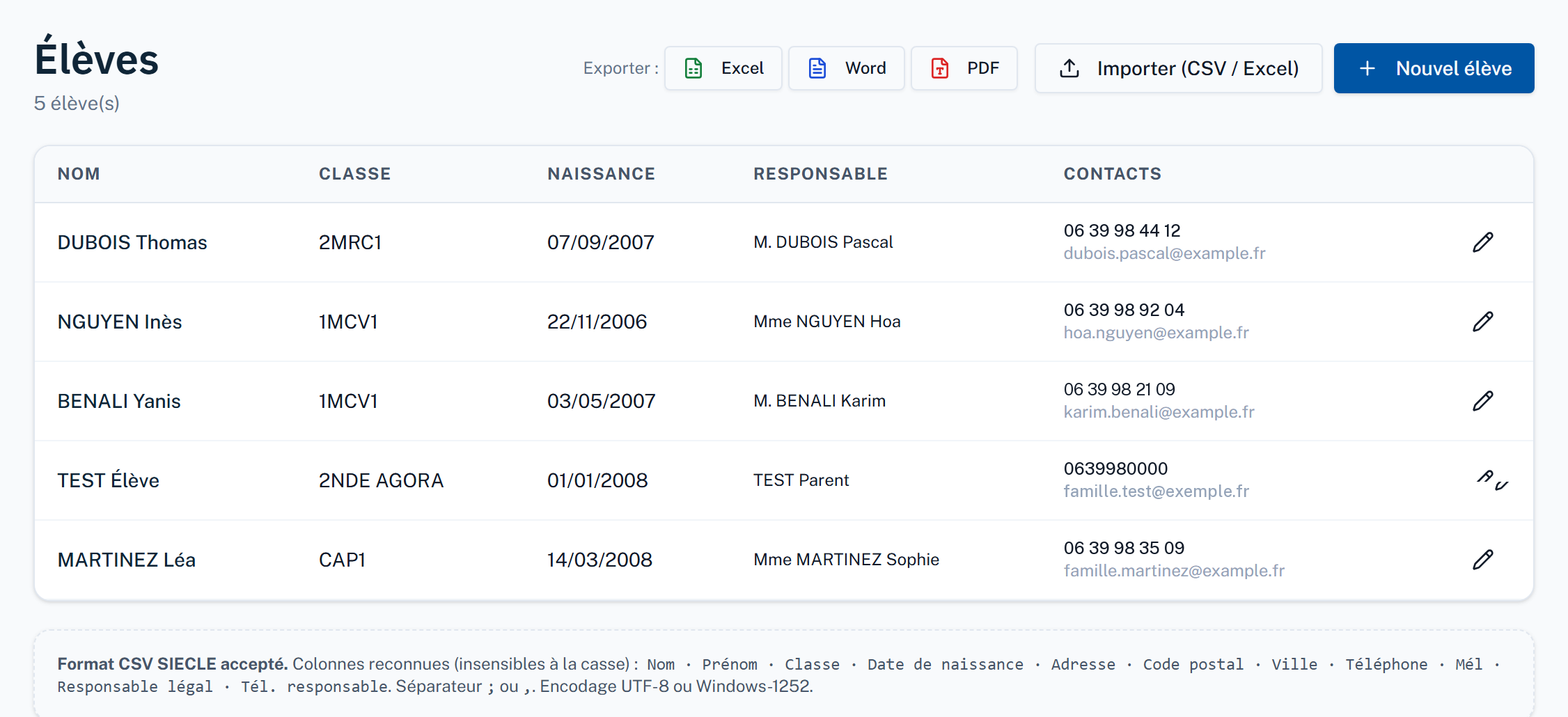
- La page « Élèves » : nom, classe, naissance, responsable, contacts.
- Les boutons Exporter (Excel, Word, PDF), « Importer (CSV / Excel) », « Nouvel élève ».
- Le rappel du format accepté : un fichier tableur (CSV ou Excel) avec au moins nom, prénom, date de naissance et classe ; les libellés de classe voisins (alias) sont reconnus.
- Exportez la liste depuis SIECLE (nom, prénom, date de naissance, classe, adresse, téléphone, e-mail du représentant légal).
- Cliquez « Importer », déposez le fichier ; séparateur ; ou , et encodage UTF-8 ou Windows-1252 acceptés.
- Réimportez sans crainte en cours d'année : les élèves déjà connus sont rapprochés et mis à jour, sans doublon.
- Chaque demande d'élève est rapprochée de cette liste ; le lien de signature part vers l'adresse connue du lycée.
Enseignants, classes, professeur principal et co-professeur principal
- Menu « Enseignants » : liste, import, envoi des tableaux de bord par courriel.
- Les classes avec, pour chaque année scolaire, leur professeur principal et leur co-professeur principal.
- Importez les enseignants, vérifiez pour chaque classe le professeur principal et le co-professeur principal (Paramètres, PP par classe).
- Dans le formulaire élève, le professeur principal est pré-sélectionné comme référent, avec un choix rapide vers le co-professeur principal ; chaque enseignant reçoit son tableau de bord.
Le calendrier des périodes
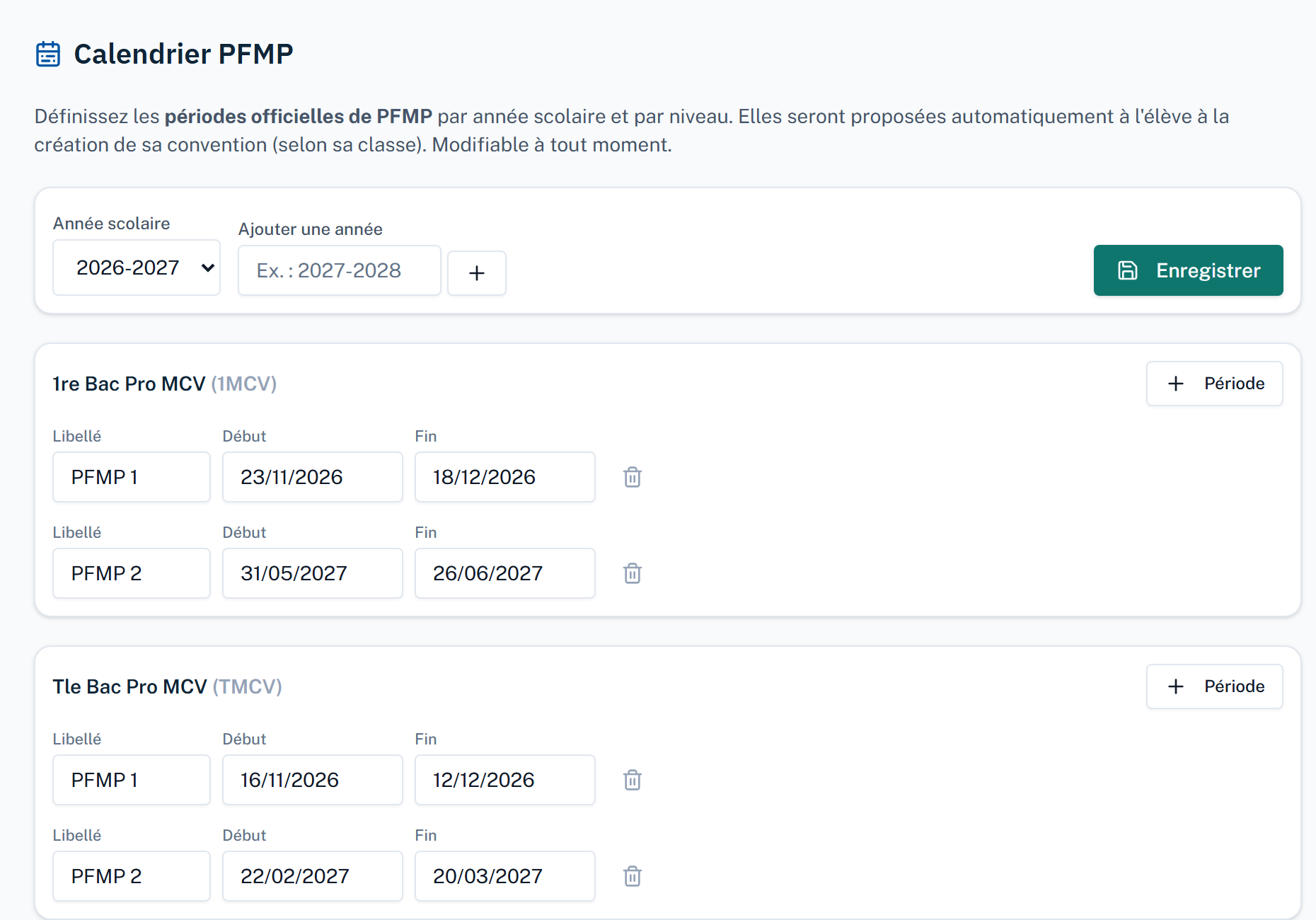
- L'année scolaire, « Ajouter une année », « Enregistrer ».
- Une carte par classe avec ses périodes : libellé, début, fin, bouton « Période », corbeille.
- Saisissez les périodes officielles de PFMP par classe, puis « Enregistrer ». Seuls l'administrateur et le DDFPT enregistrent le calendrier ; le Bureau des entreprises le consulte.
- Les périodes sont proposées automatiquement à l'élève à la création de sa convention, selon sa classe.
L'annuaire des entreprises
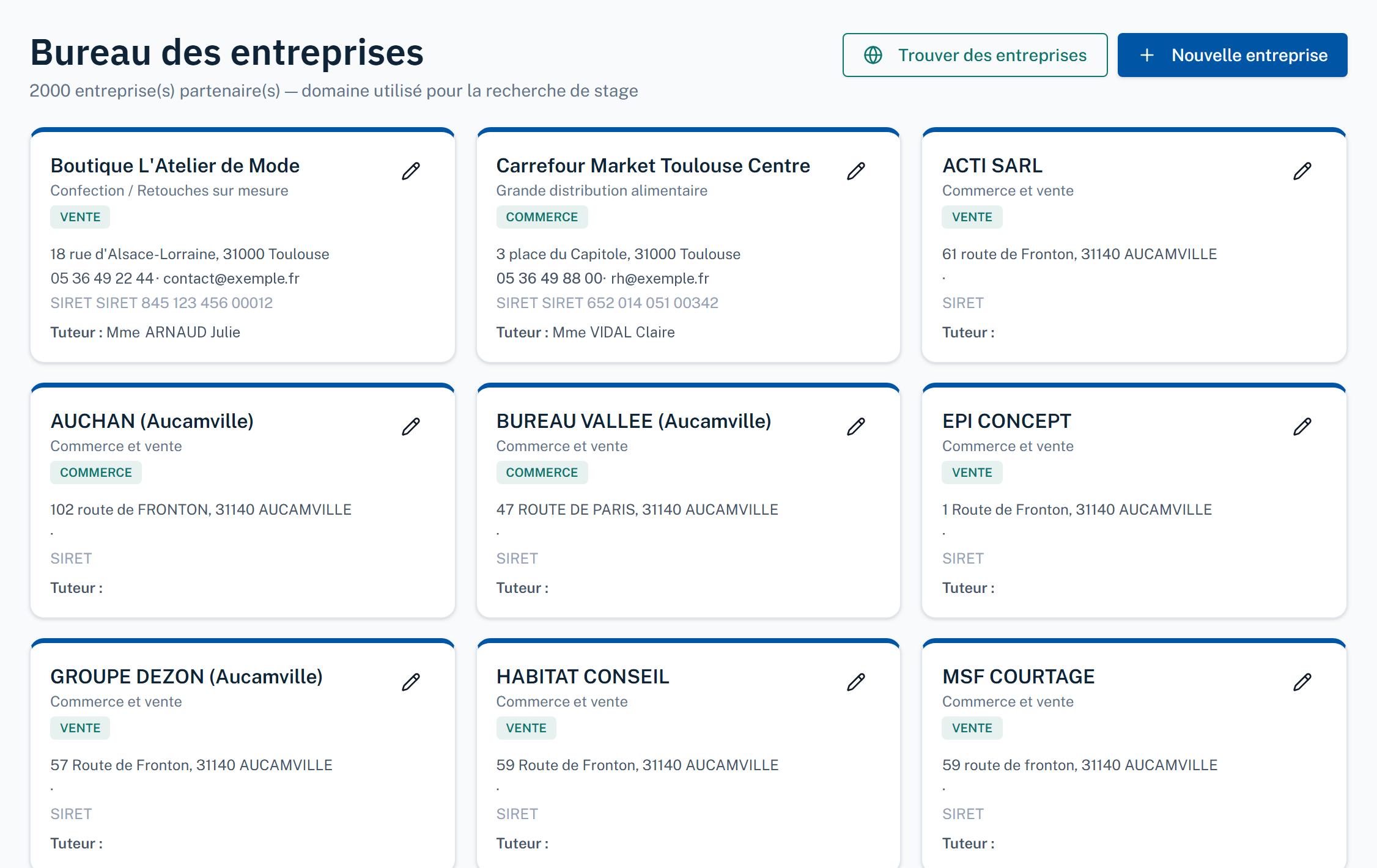
- Les entreprises partenaires : activité, domaine, adresse, contacts, SIRET, tuteur.
- Une seule page, deux onglets : l'annuaire des partenaires, et la recherche d'entreprises sur la carte (l'ancien menu « Recherche d'entreprise » y a été fusionné) ; « Nouvelle entreprise ».
- L'historique des accueils de chaque entreprise.
- Les fiches (tuteur, e-mail, assurance) pré-remplissent les demandes des élèves. L'assurance est mémorisée par entreprise : elle est pré-remplie pour le magasin suivant de la même enseigne, et le tuteur la vérifie.
- Ce domaine alimente aussi la recherche de stage proposée aux élèves.
- Après chaque stage, un remerciement automatique part à l'entreprise ; l'annuaire sert aussi à la campagne de taxe d'apprentissage.
La liste des conventions et les tableaux triables
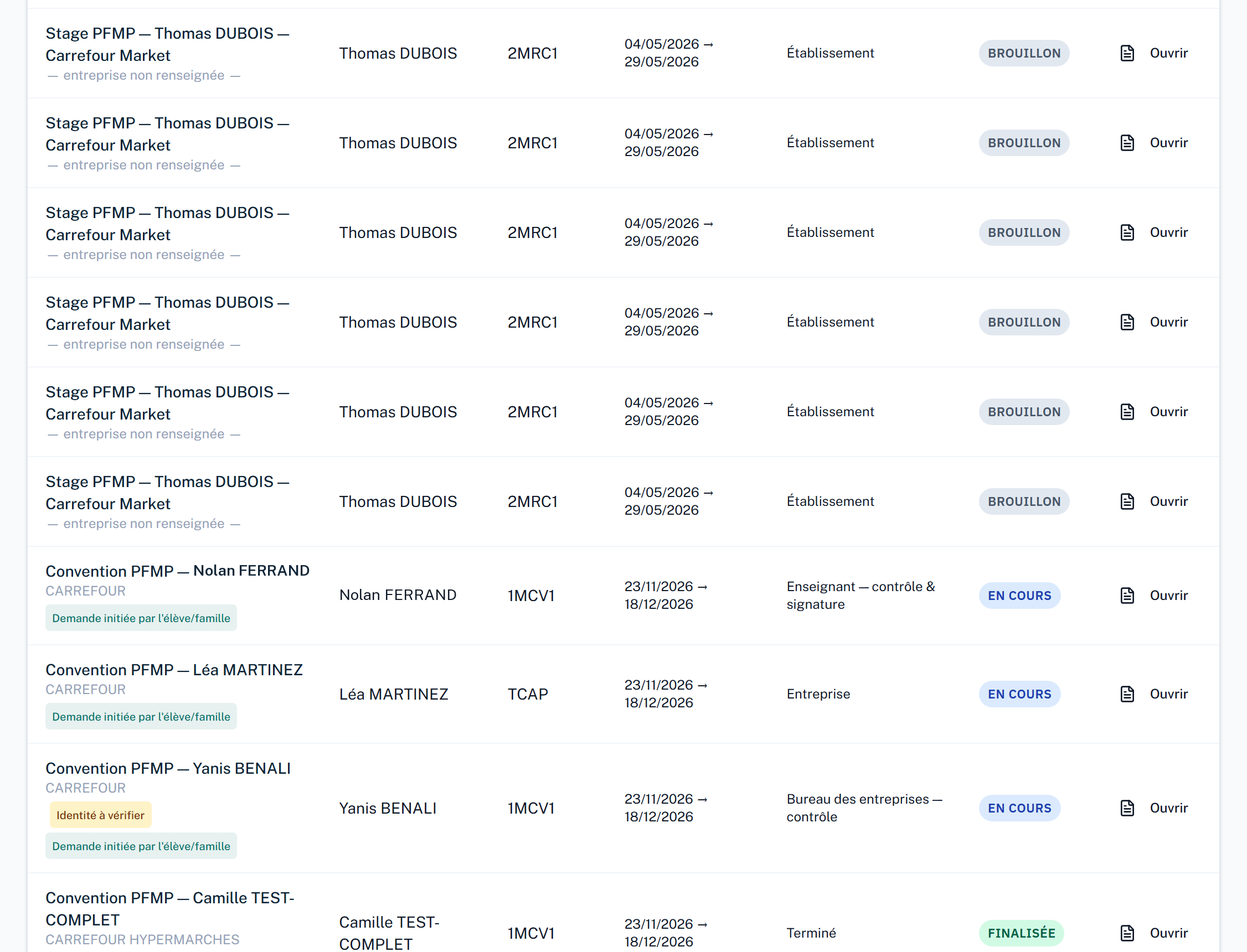
- Une ligne par convention : titre, entreprise, élève, classe, période, étape courante, statut (Brouillon, En cours, Finalisée), « Ouvrir ».
- Des badges : « Demande initiée par l'élève/famille », « Identité à vérifier ».
- Filtrez, ouvrez une convention : corrigez-la tant qu'elle n'est pas entièrement signée, relancez chaque partie (e-mail, SMS ou QR code en grand), transmettez.
- Cliquez un en-tête de colonne pour trier (croissant, puis décroissant) : les classes se rangent dans l'ordre scolaire (2nde, 1re, Tle ; CAP 1 puis 2), les étapes et statuts dans l'ordre du circuit. Tous les tableaux de l'espace lycée se trient ainsi.
- Les brouillons sont des conventions démarrées par l'établissement et non envoyées.
Deux nouvelles pastilles. « Assurance manquante » signale une convention en circuit dont l'entreprise n'a pas donné son assurance. « Doublon possible » signale une convention dont la période chevauche celle d'une convention déjà signée du même élève : à vérifier, c'est en général un changement de lieu de stage après un désistement. Le filtre de statut permet aussi d'isoler les conventions annulées.
Famille et entreprise signent en parallèle. Depuis le 15 septembre, l'entreprise reçoit son lien au dépôt de la demande, sans attendre la signature de la famille. Tant que les deux n'ont pas signé, la colonne étape affiche « Élève / Représentant légal et Entreprise » et la relance vise chaque partie manquante. L'enseignant référent n'a son lien qu'ensuite : son QR code n'existe pas avant ces deux signatures. Un refus de l'entreprise ou un courriel non remis au tuteur ferme le lien entreprise le temps que la famille corrige ; il repart à sa signature.
Contrôler une convention
Après la signature de l'enseignant, le Bureau des entreprises contrôle la conformité.
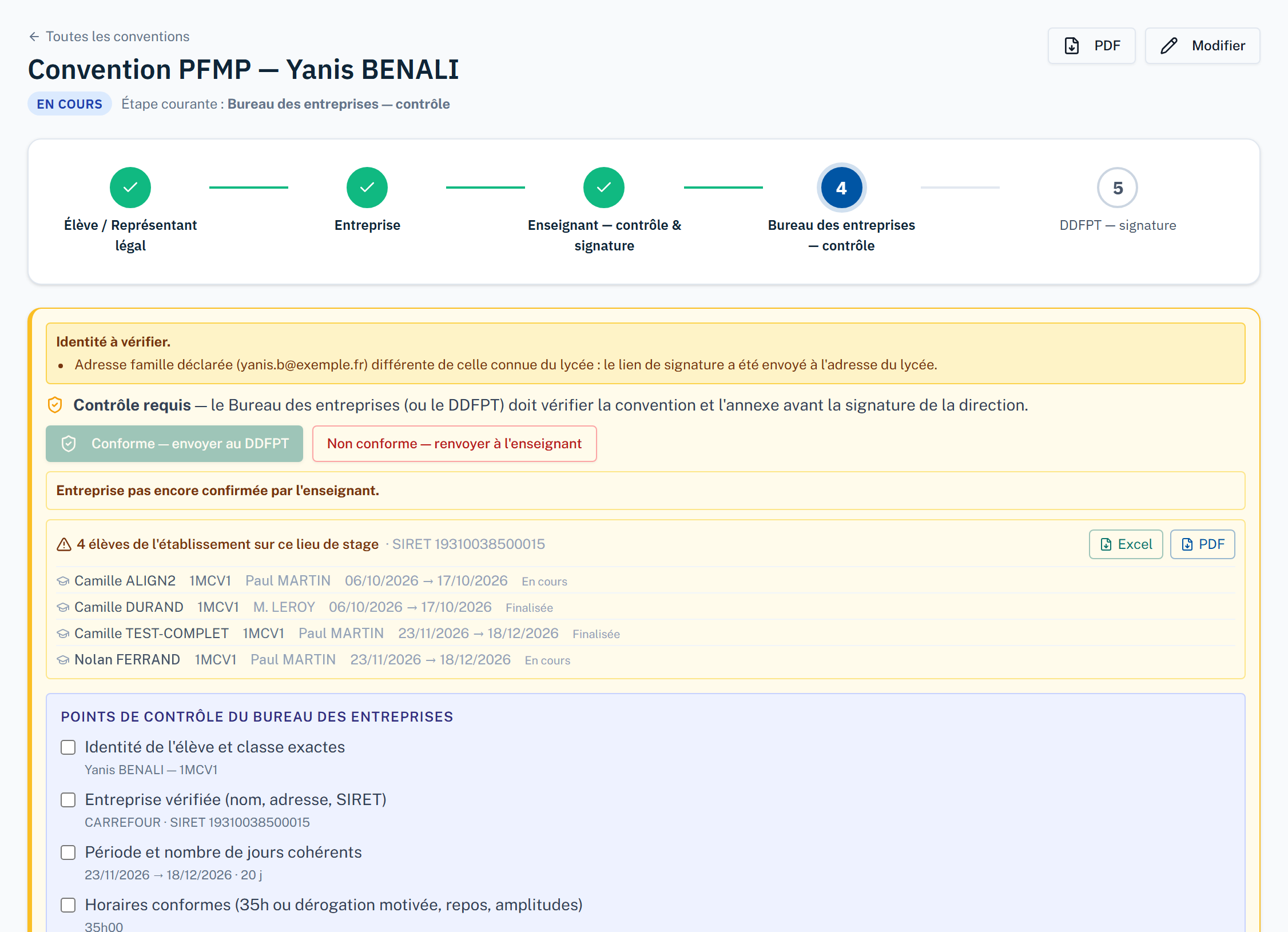
- La frise : étapes 1 à 3 cochées, étape 4 en bleu.
- « Contrôle requis » avec deux boutons : « Conforme : envoyer au DDFPT » (actif quand tout est coché) et « Non conforme : renvoyer à l'enseignant ».
- L'encadré « élèves de l'établissement sur ce lieu de stage » avec export Excel et PDF.
- Les points de contrôle : identité et classe, entreprise et SIRET, période et jours, horaires, activités, assurance.
- Lisez le document (bouton PDF), cochez chaque point vérifié.
- Conforme : envoyez au DDFPT. Non conforme : renvoyez à l'enseignant avec un motif.
- L'enseignant reçoit le motif et corrige, ou le DDFPT reçoit le courriel de signature.
L'assurance de l'entreprise ne bloque jamais. Assureur et numéro de contrat se saisissent directement dans la liste de contrôle, avec l'aide « où trouver le numéro » à dire au tuteur : attestation d'assurance responsabilité civile ou contrat multirisque professionnelle ; pour une chaîne ou une franchise, le siège ou le service des ressources humaines ; sinon le comptable, le courtier ou l'espace client de l'assureur. Quand la même entreprise (même SIREN) l'a déjà donnée, « Reprendre l'assurance connue » la recopie ; le cadre « Assurances connues », en tête de la liste des conventions, fait de même pour toutes les conventions concernées. Chaque reprise est journalisée. La case « organisme public auto-assuré » est réservée à l'État et aux organismes publics : elle n'apparaît pas pour un commerce. Sans assurance, la convention porte « Non communiquée par l'entreprise à la date de signature » et les relances continuent.
Corriger une convention, relancer une partie. Tant que la convention n'est pas entièrement signée, le Bureau des entreprises et le DDFPT corrigent tout (« Modifier », puis « Enregistrer »). Coordonnées (e-mails, téléphones, adresses, assurance) : librement. Une date, un horaire, une activité ou l'entreprise qui change après une signature : un avertissement demande confirmation, les signatures déjà posées sont conservées, et la fiche garde la trace « Corrections après signature » (au journal aussi). Une fois la convention entièrement signée, seuls les e-mails et les téléphones se corrigent. Un e-mail corrigé fait repartir le lien aussitôt. Sur la fiche, le cadre « Relancer les parties qui n'ont pas signé » propose, pour chacune : « Renvoyer par e-mail », « Envoyer par SMS » (depuis votre téléphone), « Afficher le QR code » (en grand, imprimable) et « Corriger ». Chaque courriel de signature porte aussi le QR code du lien, sous le bouton.
Le bon destinataire. Chaque rôle a son personnage et sa couleur (famille violet, tuteur orange, enseignant bleu). La page de signature affiche « Vous n'êtes pas … ? Ne signez pas » et demande de cocher « Je confirme être … » ; le nom tapé par l'enseignant doit correspondre au référent. Un même téléphone ne signe qu'un seul rôle par convention, et ni le tuteur ni l'enseignant ne peuvent signer sur le téléphone où l'élève suit sa convention (l'enseignant connecté à l'application n'est pas bloqué). Si deux signatures viennent malgré tout du même appareil, la fiche affiche « Deux signatures depuis le même appareil » : un appel au tuteur ou à la famille suffit à vérifier. Ce n'est pas bloquant, le réseau du lycée pouvant donner la même adresse à plusieurs téléphones.
Enseignant absent : vous déléguez sa signature, vous ne signez pas à sa place. À l'étape « enseignant référent », l'adresse du Bureau des entreprises reçoit le même lien sécurisé que l'enseignant : à l'envoi, aux rappels automatiques et à chaque renvoi pour correction. Vous ne signez jamais à la place d'un enseignant. S'il est absent ou empêché, menu « Délégations de signature », « Nouvelle délégation » : la classe (avec une période, si besoin), puis « Déléguer à » un autre enseignant de la classe ; pour une seule convention, « Déléguer la signature de l'enseignant » sur la fiche. Le délégué reçoit les liens « par délégation de », coche les points de contrôle et signe avec son nom ; le PDF porte « Signé par Y, par délégation de X (enseignant référent) ». Le référent est informé ; « Délégations en cours » liste les délégations actives, et « Retirer la délégation » y met fin. L'enseignant peut aussi déléguer lui-même, depuis « Ma classe » (« Déléguer ma signature (absence) »). Aucune transmission automatique : sept jours sans signature déclenchent une alerte « relancez ou déléguez » au référent, au Bureau des entreprises et au DDFPT. Le DDFPT et l'administrateur délèguent de la même façon. Le contrôle lui-même peut être fait par le Bureau des entreprises ou par le DDFPT, indifféremment : tous deux reçoivent le courriel « à contrôler », la notification sur le téléphone et la liste dans le récapitulatif du matin. L'appel à l'entreprise n'est plus une condition de signature de l'enseignant ; les points de contrôle le restent.
Le signalement « identité à vérifier »
- Un encadré jaune « Identité à vérifier » en haut de la fiche, avec la raison : élève non reconnu dans la liste, ou adresse famille déclarée différente de celle connue du lycée (le lien a alors été envoyé à l'adresse du lycée).
- Élève introuvable : souvent une orthographe ou une classe différente ; corrigez la fiche élève ou la convention.
- Famille sans courriel connu : vérifiez l'adresse déclarée puis reportez-la dans la fiche élève.
- Personne ne peut remplir une convention à la place d'un autre élève sans que cela se voie.
La signature du DDFPT
- Un courriel « Convention PFMP : DDFPT, signature » avec un lien sécurisé, une fois la convention déclarée conforme.
- Le même écran de signature que les autres signataires : nom, tracé, case de confirmation.
- Signe pour l'établissement, ou renvoie à l'enseignant avec un motif.
- Chacun reçoit le PDF signé ; il est archivé dans l'outil.
Le même verrou s'applique à la signature. Depuis le 16 septembre, l'assurance manquante ne retient plus le contrôle ni la signature de la direction : un bandeau rouge « Assurance non saisie par l'entreprise » reste affiché, la convention porte la mention « Non communiquée par l'entreprise à la date de signature », et les relances à l'entreprise continuent jusqu'à réception. La dérogation n'est plus nécessaire.
Le pilotage, dans le Tableau de bord
L'ancienne page « Pilotage DDFPT » a disparu : ses indicateurs sont désormais en bas du Tableau de bord, enrichis de diagrammes.
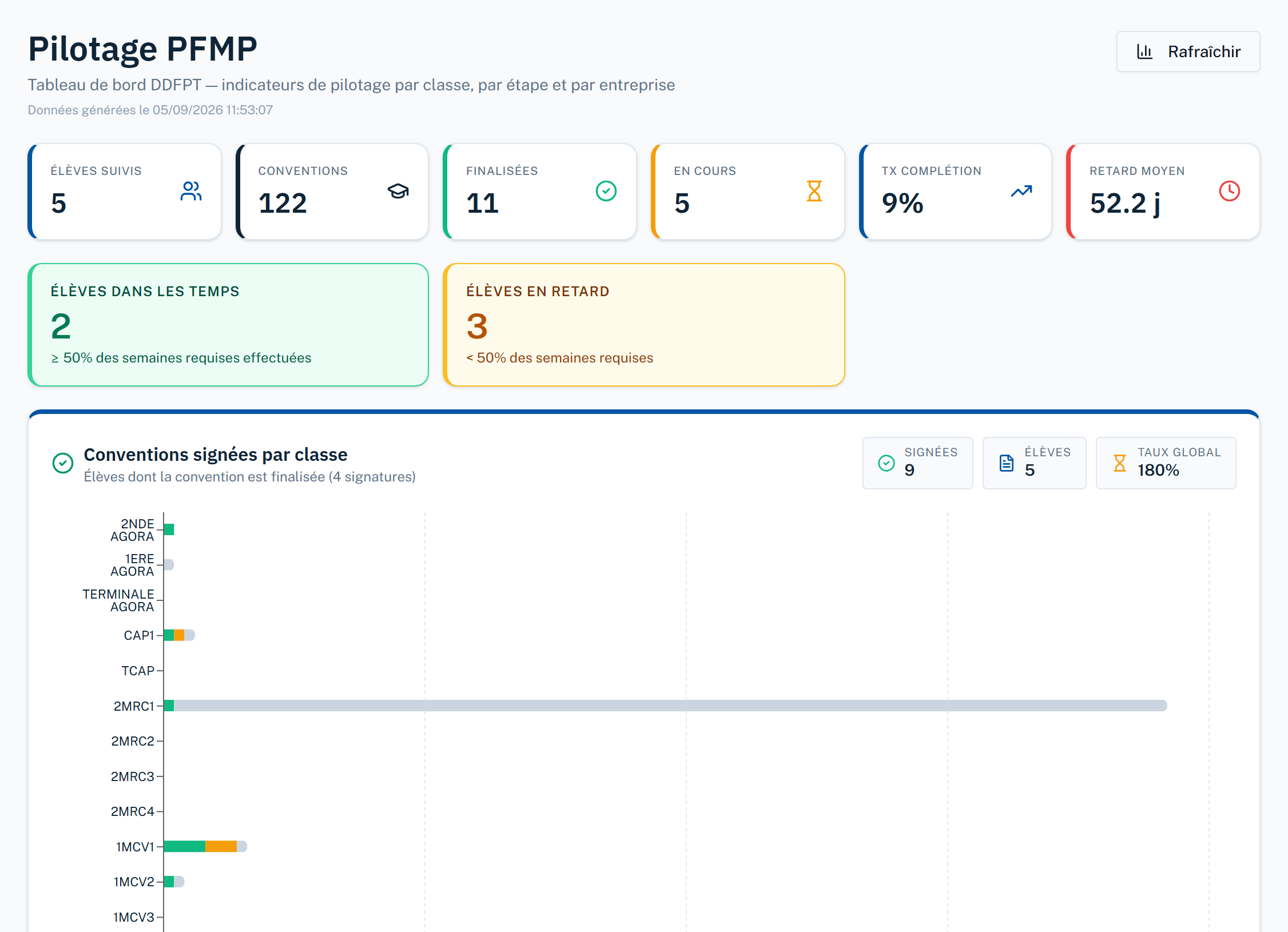
- Les indicateurs par classe : élèves suivis, conventions, finalisées, en cours, taux de complétion, retard moyen.
- Les diagrammes dynamiques des élèves en stage semaine par semaine : barres, courbes, aires ou secteurs, classes filtrables, affichage plein écran.
- L'activité mensuelle, les PFMP par classe, les documents signés.
- Repérez les classes en retard avant chaque conseil ou réunion d'équipe.
- La vue par classe suppose d'avoir importé la liste complète des élèves (étape 3).
PFMP en retard
- Les élèves dont une période du calendrier de leur niveau est terminée sans convention finalisée qui la couvre, ou dont les semaines faites sont en deçà de l'attendu.
- Pour chacun : semaines manquantes, périodes non réalisées, conventions en cours, référent à contacter ; un export CSV.
- Les classes sans calendrier sont signalées.
- À la fin de chaque période, parcourez la liste, contactez le référent indiqué, exportez pour la réunion d'équipe.
- Une classe signalée « sans calendrier » : saisissez ses périodes (étape 5), le calcul se fait aussitôt.
Boîte d'envoi, journal d'audit, comptes et droits
- Tous les courriels partis : destinataire, objet, date. Elle prouve ce qui a été envoyé et quand ; on peut renvoyer un lien.
- Si le fournisseur refuse un envoi, le courriel est remis en file automatiquement ; son état est visible ici.
- Qui a fait quoi, quand : chaque signature, renvoi, correction, envoi est tracé. Il répond à toute question de la direction.
- Réservés à l'administrateur : comptes BDE, DDFPT, proviseur adjoint, chacun avec son adresse académique et, au choix, une adresse personnelle (même mot de passe).
- Paramètres : identité de l'établissement (nom, adresse, académie, nom court, UAI, SIRET, logo), professeur principal par classe, réglage « l'administrateur a tous les droits ».
- L'administrateur ne signe ni ne corrige aucune convention ; toute action est journalisée.
La corbeille
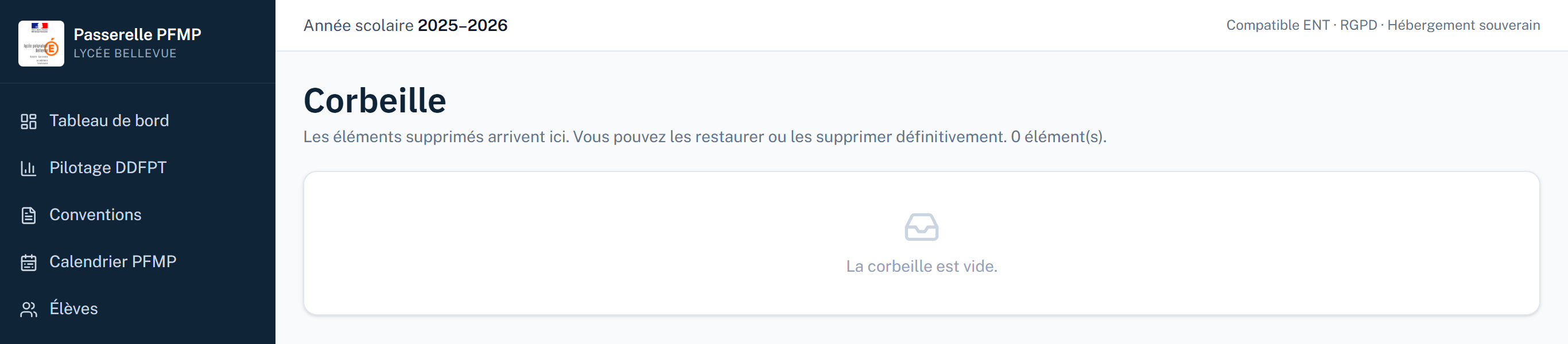
- Les éléments supprimés, avec « Restaurer » et « Supprimer définitivement ».
- Rien n'est supprimé définitivement sans passer par la corbeille. Changement de dates : corrigez-les sur la fiche tant que la convention n'est pas entièrement signée (trace « Corrections après signature ») ; pour un autre lieu de stage, annulez la convention avec un motif.
- Restauration et suppression définitive sont réservées à l'administrateur.
- Restauration possible tant que l'élément n'est pas supprimé définitivement.
Annuler n'est pas supprimer. Une convention qui ne se fera pas s'annule depuis sa fiche, avec un motif obligatoire : elle sort du circuit et du suivi des PFMP, reste consultable, et l'élève peut alors déposer une nouvelle demande pour la même période. C'est la manœuvre à faire en cas de désistement d'entreprise, d'erreur de saisie irrécupérable ou de rupture de PFMP. La corbeille, elle, sert à retirer une fiche créée par erreur.
Le mode démonstration
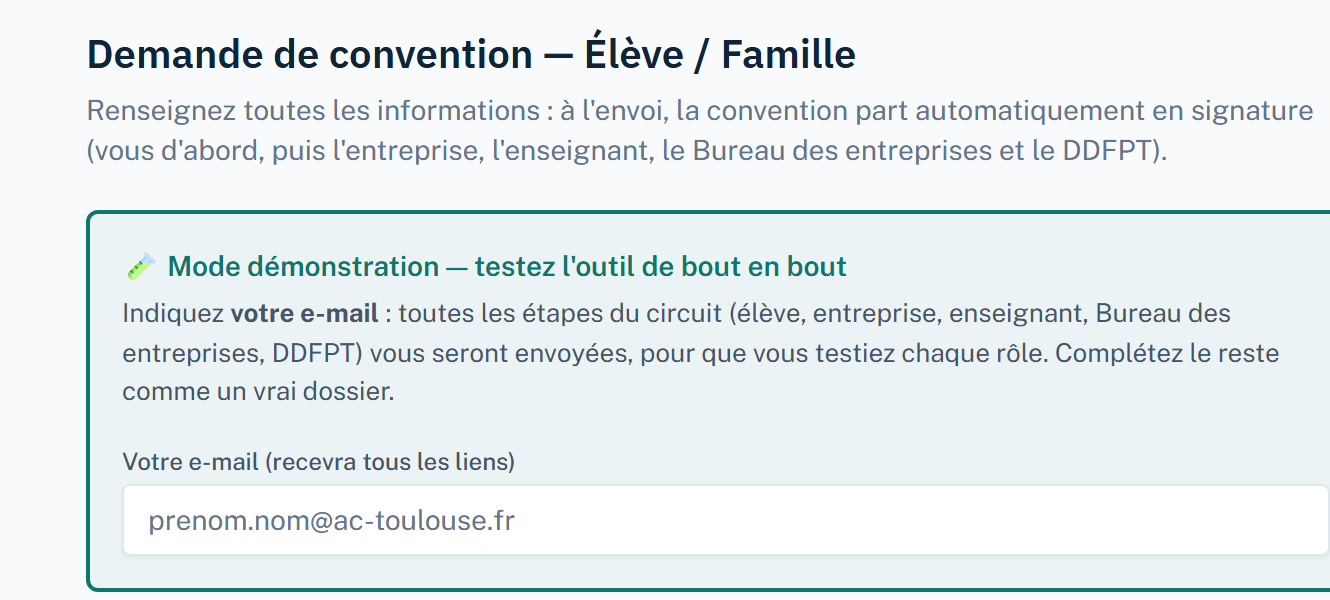
- En haut du formulaire élève, l'encadré « Mode démonstration : testez l'outil de bout en bout ».
- Indiquez votre adresse : toutes les étapes du circuit vous sont envoyées pour tester chaque rôle.
- Utile pour former les équipes et vérifier les courriels avant la rentrée.
Questions fréquentes
Deux rôles ont signé depuis le même téléphone ou le même réseau. Appelez le tuteur ou la famille pour vérifier que chacun a bien signé lui-même. Ce n'est pas bloquant : le réseau du lycée peut donner la même adresse à plusieurs téléphones.
Tant que la convention n'est pas entièrement signée, corrigez sur la fiche : l'avertissement demande confirmation, les signatures sont conservées et la correction est tracée. Après la signature complète, seuls les e-mails et les téléphones se corrigent.
D'abord la prévention : l'élève ne quitte pas le magasin sans la signature du tuteur. Ensuite, trois leviers gratuits, déjà en place : le lien de l'entreprise part au dépôt avec rappels J+3 et J+7, avec un QR code dans chaque courriel ; l'élève relance lui-même depuis son écran de suivi (QR code en grand ou SMS envoyé de son téléphone) ; à J+5 la famille est invitée à relancer, à J+10 l'enseignant référent est alerté avec le portable du tuteur. Le portable du représentant légal est obligatoire au dépôt (06 ou 07, saisi deux fois) ; celui du tuteur est conseillé (un tuteur peut refuser de le donner : le lien part alors par courriel). Sur la fiche, « Relancer les parties qui n'ont pas signé » reste à votre main : e-mail, SMS ou QR code.
C'est le fonctionnement normal : les deux reçoivent leur lien au dépôt et signent dans l'ordre qu'elles veulent. La convention part à l'enseignant quand les deux ont signé ; « Relancer » rappelle chaque partie qui manque.
Relancez-le depuis la liste des conventions ; s'il est absent, déléguez sa signature à un autre enseignant de la classe (« Délégations de signature », ou « Déléguer la signature de l'enseignant » sur la fiche). Vous ne signez jamais à sa place. À J+7 sans signature, l'alerte « relancez ou déléguez » vous le rappelle. De même, le DDFPT signe la convention pour la direction sans attendre le courriel : bouton « Signer la convention (direction) » sur la fiche, ou « Signer » dans la liste des conventions. Le tampon du lycée et sa signature sont apposés automatiquement. L'administrateur de l'outil dispose en haut de l'écran d'un sélecteur « Voir comme » : il peut regarder l'application exactement comme le Bureau des entreprises, le DDFPT ou le proviseur adjoint la voient, mêmes menus et mêmes boutons, pour vous accompagner ou vérifier un réglage. Dans le menu de gauche, le bloc « À faire » vous dit ce qui vous attend : « 3 conventions à contrôler » pour le Bureau des entreprises, « 2 conventions à signer » et « 3 à contrôler » pour le DDFPT ; un clic ouvre la liste déjà filtrée, où chaque ligne porte son bouton « Contrôler » ou « Signer ». Le DDFPT peut aussi modifier les annuaires (élèves, enseignants, entreprises, classes, calendrier) ; les paramètres et les comptes restent à l'administrateur. Les preuves de signature et le document portent la mention P.O.
C'est le formulaire qui le lui signale dès la saisie de sa classe, de son nom et de son prénom, avec la référence et l'étape en cours. Avec sa date de naissance, son écran de suivi s'ouvre, sans courriel : qui a signé, qui est attendu, les QR codes et les SMS des personnes attendues ; il modifie sa convention tant que ni sa famille, ni le tuteur, ni l'enseignant n'ont signé. Cinq dates fausses en un quart d'heure bloquent l'accès quinze minutes ; chaque réouverture est tracée dans l'historique de la convention.
Un point de contrôle n'est pas coché. L'assurance, elle, ne bloque rien : saisissez-la dans la liste de contrôle si vous l'avez, ou « Reprendre l'assurance connue ».
Après trois relances, les envois s'arrêtent et vous recevez une alerte finale : le contact direct prend le relais. La signature n'est pas bloquée pour autant.
Annulez la convention avec un motif : l'élève peut aussitôt en déposer une nouvelle pour la même période.
Elle date d'avant la règle du 11 septembre 2026 et portait un numéro de contrat sans nom d'assureur. Complétez-la si vous le pouvez ; elle ne bloque rien.
Ouvrez-la : le cadre « Relancer les parties qui n'ont pas signé » renvoie le lien par e-mail, prépare un SMS ou affiche le QR code en grand, à scanner par la personne avec son propre téléphone ; « Corriger » rectifie son e-mail ou son téléphone.
Le lien part vers l'adresse déclarée par l'élève ; vérifiez-la puis reportez-la dans la fiche élève.
Menu Classes puis Calendrier PFMP : créez la classe, son professeur principal et ses périodes.
Personnels du lycée uniquement. Aucune adresse d'enseignant n'est affichée aux élèves, familles ou entreprises, et le téléphone de l'enseignant n'apparaît nulle part : ni sur la convention, ni dans les courriels, ni sur les pages de l'élève, de la famille ou de l'entreprise. Hébergement en France.
La liste des élèves n'a pas été importée, ou pas pour cette classe : importez-la (étape 3).
Tant que la convention n'est pas entièrement signée, l'entreprise se corrige sur la fiche (avertissement, signatures conservées, trace « Corrections après signature »). Pour un vrai changement de lieu, ou une fois tout signé, annulez la convention avec un motif : l'élève en dépose une nouvelle.
L'annuaire (élèves, enseignants, entreprises, classes, calendrier, import) n'est modifiable que par l'administrateur : transmettez-lui la correction.
Dans le Tableau de bord, en dessous des compteurs et du journal (étape 11).
Nouveautés de septembre 2026
- Modifier n'importe quelle convention avant de la signer, même déjà contrôlée : « Modifier », corriger, « Enregistrer » ; le contrôle est revalidé à votre nom et vous signez dans la foulée, sans repasser par le Bureau des entreprises.
- Signer depuis la fiche (bouton « Signer la convention (direction) ») et revenir d'un clic à la fiche ou à la liste.
- Une fois la convention terminée, « Renvoyer la convention signée à tous » renvoie le PDF à toutes les parties.
- Paramètres : une seconde adresse du signataire direction reçoit en parallèle tout ce qui part à l'adresse académique (utile si la messagerie académique ne livre pas).
- Chaque enseignant de l'annuaire a un compte « enseignant » : une seule page, « Ma classe » (conventions à signer, suivi, relances, tableau de suivi des stagiaires avec affectation d'un enseignant, Excel).
- L'administrateur peut voir l'application comme chaque profil (« Voir comme »), y compris le parcours de l'élève.
- Depuis le 26/09/2026 : délégation de signature. Un enseignant absent confie sa signature à un collègue (« Déléguer ma signature (absence) » dans « Ma classe ») ; le Bureau des entreprises, le DDFPT et l'administrateur délèguent depuis « Délégations de signature ». Plus de transmission automatique au professeur principal : à J+7, une alerte « relancez ou déléguez ».
- Depuis le 24/09/2026, l'élève remplit sa demande dans l'entreprise, tuteur à côté : l'écran « Convention créée ! » affiche le QR code du tuteur, qui le scanne et signe aussitôt ; la famille reçoit son lien par SMS. Il n'y a pas de saisie en classe : au lycée, l'application n'est pas accessible ; un élève dont le tuteur était absent repasse au magasin.
- Le portable du représentant légal est obligatoire au dépôt, celui du tuteur conseillé (10 chiffres, 06 ou 07, saisis deux fois) ; ils sont confirmés avant chaque signature et les liens partent aussi par SMS.
- L'élève corrige lui-même un numéro faux depuis le formulaire ; si la famille corrige l'adresse de l'entreprise sur sa page, le lien repart aussitôt à la bonne adresse.
- Depuis le 25/09/2026 : écran de suivi de l'élève et pense-bête par SMS, relance de chaque partie (QR code en grand, SMS), QR code dans chaque courriel de signature, le bon destinataire à chaque signature, téléphone de l'enseignant retiré de tout, SIRET qui donne l'adresse du magasin, assurance mémorisée par entreprise, corrections jusqu'à la signature complète, calendrier réservé à l'administrateur et au DDFPT.
- Nombre de jours de la convention : heures de présence prévues ÷ 7, arrondi au plus proche (note « * » du modèle officiel). Un élève à 30 h par semaine sur 3 semaines : 13 jours, pas 15.
- Pause de rupture : 30 minutes au moins entre le matin et l'après-midi dès que la journée dépasse 4 h 30 (minimum légal du mineur).
- Toutes les conventions existantes ont été recalculées ; chaque changement est dans le journal d'audit.
- Pas à pas 1. Élève et famille
- Pas à pas 2. Entreprise et tuteur
- Pas à pas 3. Enseignant référent
- Pas à pas 4. DDFPT et Bureau des entreprises (ce guide)