
Évaluer la période avec le tuteur : le pas à pas de l'évaluation.
À la fin de chaque période, le tuteur et l'enseignant de suivi remplissent ensemble l'évaluation de la période de stage, l'élève présent ; le tuteur signe sur place avec un QR code, l'enseignant écrit son appréciation et signe ; la fiche de présence et l'attestation suivent, et les livrets officiels du diplôme se remplissent tout seuls. Aucun compte pour le tuteur : un lien suffit.
- 1À quoi sert l'application Évaluation
- 2Le tuteur reçoit un lien, sans compte
- 3L'enseignant de suivi : « Mes évaluations »
- 4Remplir l'évaluation avec le tuteur
- 5L'enseignant de l'évaluation et l'enseignant présent
- 6Faire signer le tuteur : sur place ou à distance
- 7Le tuteur relit, commente et signe
- 8Votre appréciation et votre signature
- 9Fiche de présence et attestation de stage
- 10Les livrets officiels remplis automatiquement
- 11Ce que voit et reçoit le lycée
- 12Élève absent de la liste : « identité non confirmée »
- 13Installer l'application sur le téléphone
Chaque étape présente l'écran concerné, ce que vous y voyez, ce que vous faites, et ce qui se passe ensuite.
À quoi sert l'application Évaluation
Après la convention, l'évaluation. Elle se remplit à deux, tuteur et enseignant de suivi, l'élève présent.
- L'évaluation de la période de stage : la grille de compétences du référentiel du diplôme, sur la même trame que le livret papier.
- La fiche de présence, tenue semaine par semaine, et l'attestation de stage sur le formulaire officiel du lycée.
- Le livret de l'élève, qui reprend toutes ses périodes, et un récapitulatif par classe.
- Le tuteur, depuis un lien reçu par courriel ou par SMS, ou en scannant un QR code : sans compte.
- L'enseignant de suivi désigné dans le tableau de suivi de la classe (à défaut, l'enseignant référent), depuis « Ma classe » ou son lien personnel.
- L'équipe du lycée (Bureau des entreprises, DDFPT), avec son compte.
- Sur le site conventions-bellevue.fr : trois boutons, Convention, Évaluation, Équipe.
- Pour l'enseignant : « Ma classe », rubrique « Mes évaluations ».
- Convention et Évaluation partagent la même base d'élèves : la convention finalisée ouvre l'évaluation de la période de stage.
À retenir. L'élève ne voit jamais son évaluation. Il n'y a pas de note sur 20 : la grille suit l'échelle du livret du diplôme.
Le tuteur reçoit un lien, sans compte
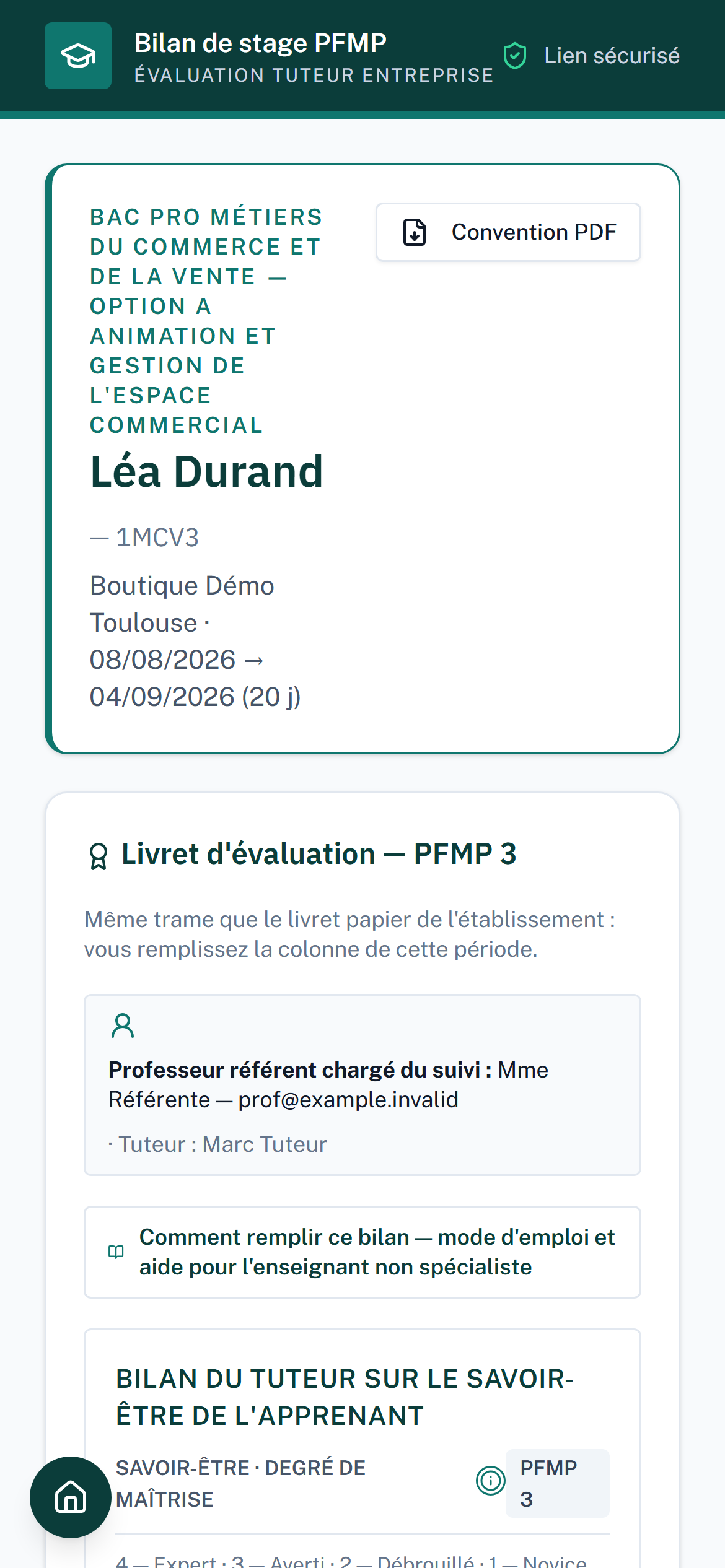
- Le jour où l'enseignant ouvre l'évaluation, pendant sa visite ou son appel, un courriel de contact@conventions-bellevue.fr avec un lien sécurisé et son QR code, propre à l'élève et à la période.
- Aucun compte, aucun mot de passe : le lien suffit, sur ordinateur ou sur téléphone.
- L'en-tête « Évaluation de la période de stage, évaluation tuteur entreprise » et la mention « Lien sécurisé ».
- Le diplôme, le nom de l'élève, sa classe, l'entreprise, les dates et la durée ; le bouton « Convention PDF ».
- L'encadré « Livret d'évaluation, PFMP n » avec le professeur référent chargé du suivi et le tuteur, puis « Comment remplir cette évaluation », un mode d'emploi.
- Il peut parcourir la grille seul, mais l'évaluation se remplit avec l'enseignant de suivi, lors de la visite ou au téléphone (étape 4). Sans signature, un rappel lui parvient 3 puis 7 jours après la fin de la période.
L'enseignant de suivi : « Mes évaluations »
L'évaluation revient à l'enseignant chargé du suivi de l'élève, celui du tableau de suivi de la classe.
- Quand vous ouvrez l'évaluation, le jour de votre visite ou de votre appel au tuteur, un courriel « Évaluation de la période de stage de … — votre appréciation », avec votre lien et son QR code.
- Si vous n'êtes pas l'enseignant référent de la convention, le référent reçoit une copie, pour information.
- Dans « Ma classe », la rubrique « Mes évaluations » : vos stagiaires, classe par classe, avec les onglets PFMP 1 et PFMP 2.
- Pour chaque élève, l'état de l'évaluation : « Évaluation à ouvrir », « Chez le tuteur », « À l'enseignant : appréciation et signature », « Évaluation terminée ».
- Une évaluation en retard est signalée en rouge.
- Les boutons utiles à chaque état : ouvrir, remplir avec le tuteur, QR code, SMS, renvoi, Évaluation PDF.
- L'évaluation ne s'ouvre pas d'elle-même : « Ouvrir l'évaluation », le jour de votre visite ou de votre appel, l'affiche aussitôt et envoie son lien au tuteur.
- Si le tableau de suivi change avant votre signature, l'évaluation passe au nouvel enseignant, qui reçoit le lien.
- Lien perdu : « Me renvoyer le lien », ou « Recevoir mon lien » sur la page d'entrée de l'application Évaluation.
- Même compte que « Ma classe » : dans l'application Évaluation, « Se connecter (compte « Ma classe ») » ouvre « Mes évaluations », sur ordinateur ou sur téléphone.
La pastille du tuteur. Dans « Mes évaluations », chaque stagiaire porte la pastille de son tuteur : un geste pour l'appeler, lui envoyer un SMS ou un courriel. Son bouton « Corriger » change sur place son adresse ou son portable, et les liens qui l'attendent (évaluation, attestation) repartent aussitôt à la bonne adresse.
Planifier la visite ou l'appel. Sur la fiche de l'élève, « Planifier la visite ou l'appel » : le jour, l'heure, sur place ou au téléphone. Le tuteur reçoit un courriel avec l'invitation à ajouter à son agenda (copie pour vous), puis un rappel la veille. « SMS de rappel » prépare le message sur votre téléphone. Vos prochaines visites s'affichent en haut de la page, et « Déplacer » ou « Annuler » prévient le tuteur. Les visites et les appels se notent toujours dans Pronote.
Remplir l'évaluation avec le tuteur
L'évaluation se fait à deux, tuteur et enseignant de suivi, l'élève présent. Sans note chiffrée.
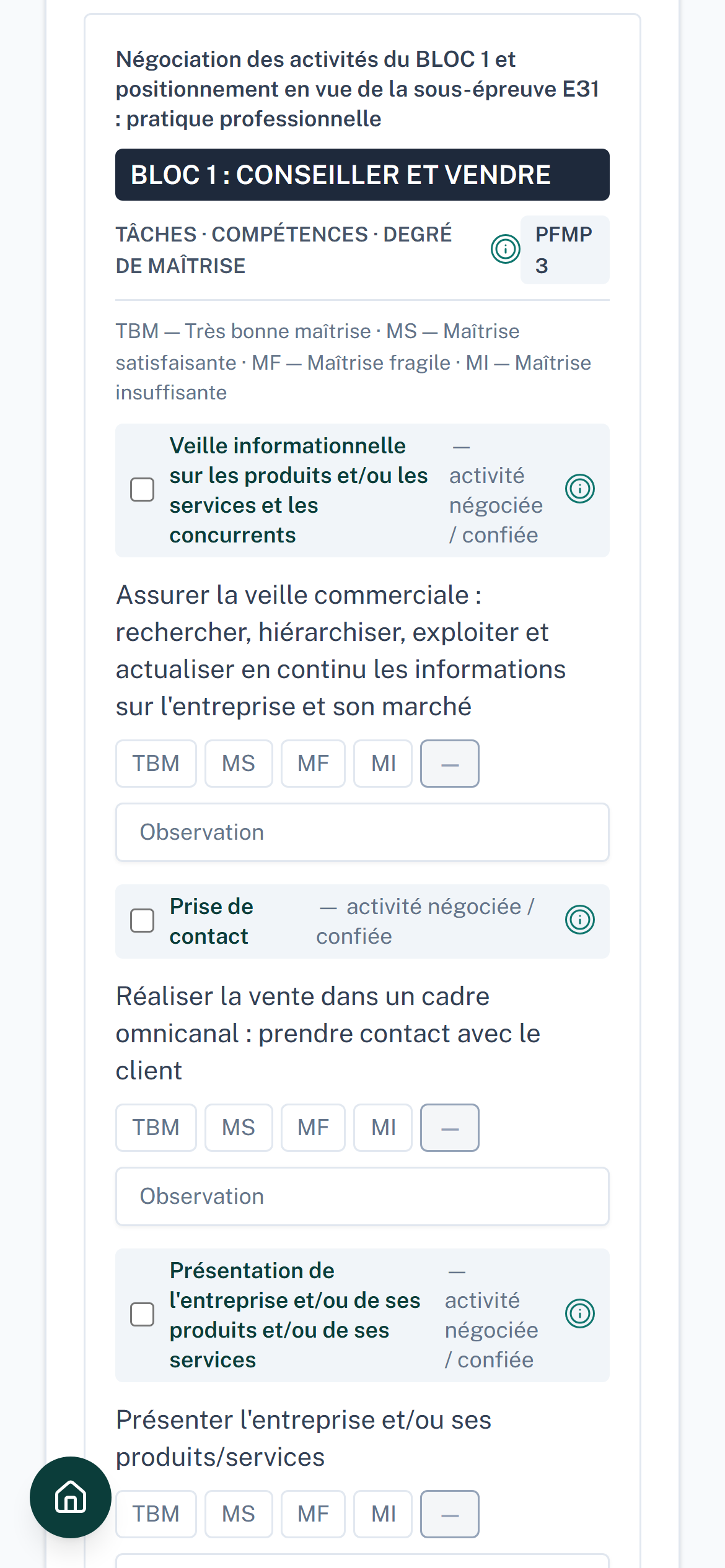
- La grille du référentiel, bloc par bloc, à l'échelle du livret (pour le bac pro MCV : TBM, MS, MF, MI), avec une case par activité négociée ou confiée et une zone « Observation ».
- Le bilan sur le savoir-être, l'appréciation, les axes de progrès.
- La case « L'élève est présent lors de l'évaluation ».
- Lors de la visite ou par téléphone, l'élève présent : parcourez la grille avec le tuteur, cochez les activités réellement confiées, positionnez chaque compétence, rédigez l'appréciation ensemble.
- Cochez la case de présence de l'élève.
- Pas de note sur 20 : c'est l'échelle du livret qui compte.
- « Comment remplir cette évaluation » aide l'enseignant qui n'est pas spécialiste de la discipline.
À retenir. L'évaluation de la période remplit la colonne de cette PFMP dans le livret ; le livret de l'élève reprend toutes ses périodes.
L'enseignant de l'évaluation et l'enseignant présent
- En tête de saisie, « Professeur référent chargé du suivi » : l'enseignant de suivi du tableau est présélectionné (à défaut, celui de la convention).
- « Évaluation saisie avec un enseignant en visite » : facultatif.
- Vérifiez. Si un autre enseignant doit donner l'appréciation, choisissez-le dans l'annuaire : il reçoit aussitôt le lien de l'évaluation.
- Si un collègue fait la visite à votre place, il s'indique comme enseignant présent.
- Ces noms figurent sur l'évaluation, sur le livret et dans le fichier de positionnement reçu par le lycée.
Faire signer le tuteur : sur place ou à distance
- Chaque case cochée, chaque texte saisi s'enregistre au fur et à mesure : rien ne se perd si la connexion coupe.
- Trois façons de faire signer : « Faire signer le tuteur sur place (QR code) », « Envoyer son lien par SMS », « Enregistrer et envoyer au tuteur pour signature ».
- En visite : montrez le QR code au tuteur ; il le scanne avec son téléphone, relit, commente et signe sur place.
- À distance : le SMS part de votre téléphone, avec son lien, sans coût pour le lycée ; ou envoyez-le par courriel.
- Le tuteur relit, commente et signe (étape 7).
- Courriel non remis : « Mes évaluations » le signale ; « Corriger l'adresse du tuteur et renvoyer » fait repartir le lien.
- Sans signature, un rappel part au tuteur 3 puis 7 jours après la fin de la période.
Restez avec le tuteur. Après l'évaluation, sa page l'emmène directement à l'attestation de stage. S'il la ferme, votre écran affiche le QR code de l'attestation à lui faire scanner, et vous prévient dès qu'il a signé.
Le tuteur relit, commente et signe
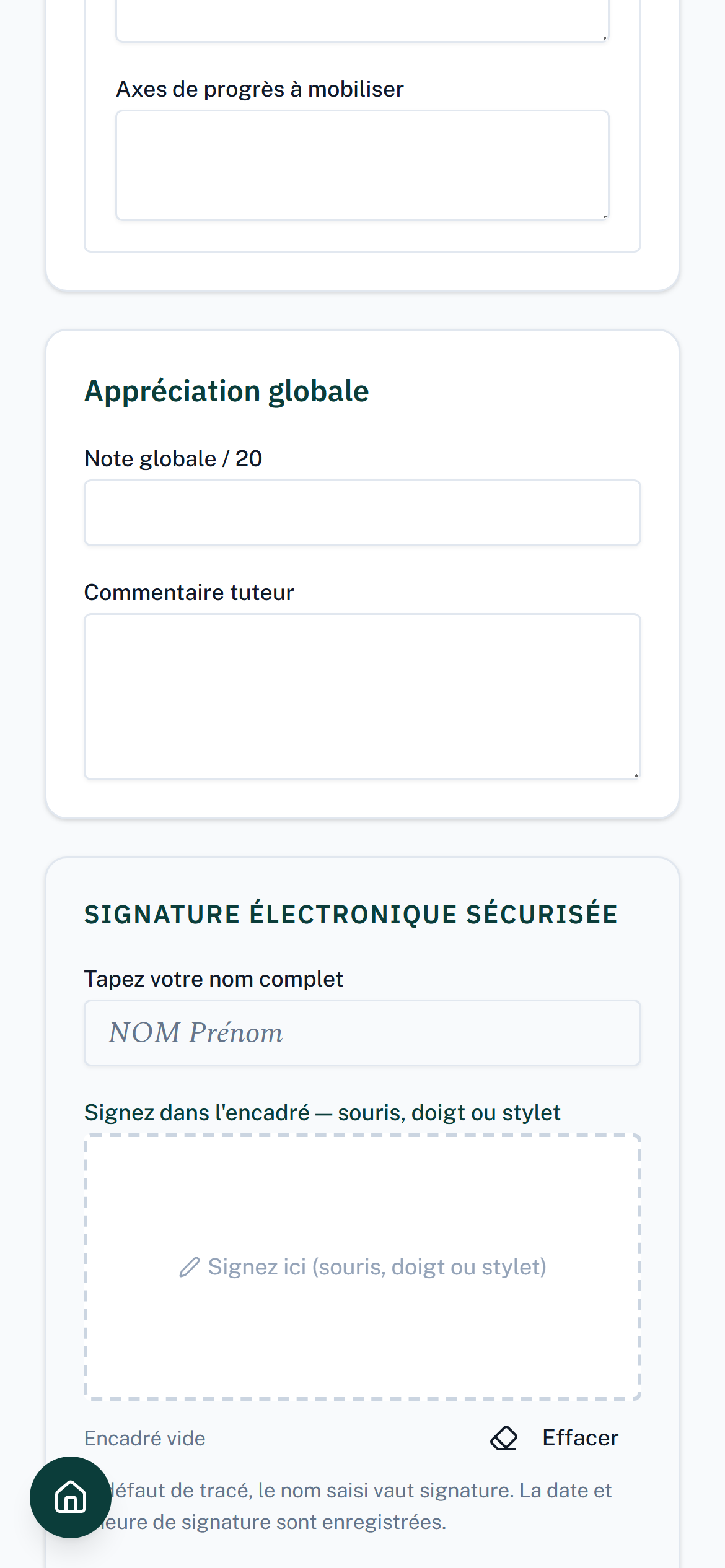
- L'évaluation telle que remplie avec vous, et la zone « Commentaire tuteur ».
- « Signature électronique sécurisée » : nom complet et encadré de signature (souris, doigt ou stylet). Le cachet de l'entreprise est apposé automatiquement, comme sur la convention : rien à photographier.
- Ajoute son commentaire, tape son nom, signe, valide. Le tracé de la signature est obligatoire, le nom seul ne suffit pas ; date et heure sont enregistrées.
- La grille est figée : plus aucune modification, ni par le tuteur ni par l'enseignant. L'évaluation signée part au lycée, et l'enseignant de suivi est prévenu (étape 8).
Votre appréciation et votre signature
- Dès la signature du tuteur, l'élève passe à « À l'enseignant : appréciation et signature » dans « Mes évaluations », et vous recevez un courriel.
- L'évaluation signée par le tuteur, en lecture seule : la grille ne se modifie plus.
- « Mon appréciation et ma signature » : rédigez votre avis, tracez votre signature, validez.
- Sur ordinateur, « Signer sur mon téléphone (QR code) » : scannez-le, et signez au doigt.
- Le tracé de la signature est obligatoire.
- Sans signature, un rappel vous parvient 3 puis 7 jours après celle du tuteur ; le Bureau des entreprises voit les évaluations en retard.
Vous signez d'abord, le tuteur ensuite. Votre saisie faite, donnez votre appréciation et signez en premier : votre signature vaut aussi contreseing de l'attestation de stage, vous n'aurez rien d'autre à signer. La page affiche alors le QR code du tuteur, avec « Veuillez patienter pendant la signature du tuteur ». Il relit l'évaluation, écrit son appréciation et signe, puis il signe l'attestation (jours de présence, signature et cachet). La page se met à jour toute seule et affiche « C'est bon : évaluation et attestation signées, vous pouvez y aller ».
Fiche de présence et attestation de stage
- Tenue semaine par semaine pendant la période ; l'entreprise la valide.
- Produite sur le formulaire officiel du lycée, remplie automatiquement : entreprise et immatriculation, élève, période, durée, lieu, date, signature et cachet.
- Suivie de la fiche de présence, le tout scellé.
- L'attestation est transmise au lycée avec l'évaluation et archivée avec la convention.
L'attestation de stage, sans l'élève. Elle est préparée dès que le tuteur signe l'évaluation, puis signée par l'entreprise et par l'enseignant. L'élève ne la contresigne pas.
60 jours pour télécharger. Les liens de l'évaluation et de l'attestation restent utilisables 60 jours après la dernière signature. La date limite figure dans le courriel et sur la page. Passé ce délai, l'attestation se retrouve dans « Mes attestations de stage ».
Les livrets officiels remplis automatiquement
- Selon le diplôme : livret MCV (options A et B, 24 pages), livret tuteur 2MRC, livret de suivi CAP EPC (19 pages), compte-rendu AGOrA (5 pages).
- Les croix dans les cases, l'identité de l'élève, les entreprises, les appréciations, les signatures, les cachets, les logos du lycée et de l'académie.
- L'évaluation de la période remplit la colonne de la PFMP ; le livret de l'élève reprend toutes ses périodes. Rien à recopier à la main.
Ce que voit et reçoit le lycée
- L'évaluation de la période signée, l'attestation de stage sur le formulaire officiel, le livret de période, et un fichier Excel de positionnement des compétences.
- Le Bureau des entreprises, l'enseignant de suivi, l'enseignant référent et l'enseignant présent.
- L'élève ne voit jamais son évaluation.
- Une ligne par période : l'état de l'évaluation, l'enseignant de l'évaluation, un filtre par classe et le compteur « En retard ».
- Les mêmes outils que pour la convention : QR code du tuteur ou de l'enseignant, SMS, renvoi par courriel.
- Les attestations dans « Attestations de stage » ; le récapitulatif par classe suit l'avancement.
Le professeur principal aussi. Le professeur principal et le co-professeur principal reçoivent le livret d'évaluation et l'attestation de stage de chaque élève de leur classe. Quand toute la classe est terminée pour une PFMP, le Bureau des entreprises reçoit l'ensemble des attestations de la classe, avec le DDFPT et le professeur principal en copie.
Élève absent de la liste : « identité non confirmée »
- Si l'élève n'est pas dans la liste de classe importée par le lycée, l'évaluation porte la mention « identité non confirmée ».
- Évaluez normalement : rien n'est bloqué.
- Le Bureau des entreprises rattache ensuite l'évaluation à la bonne fiche élève (orthographe, classe) ; la mention disparaît.
Installer l'application sur le téléphone
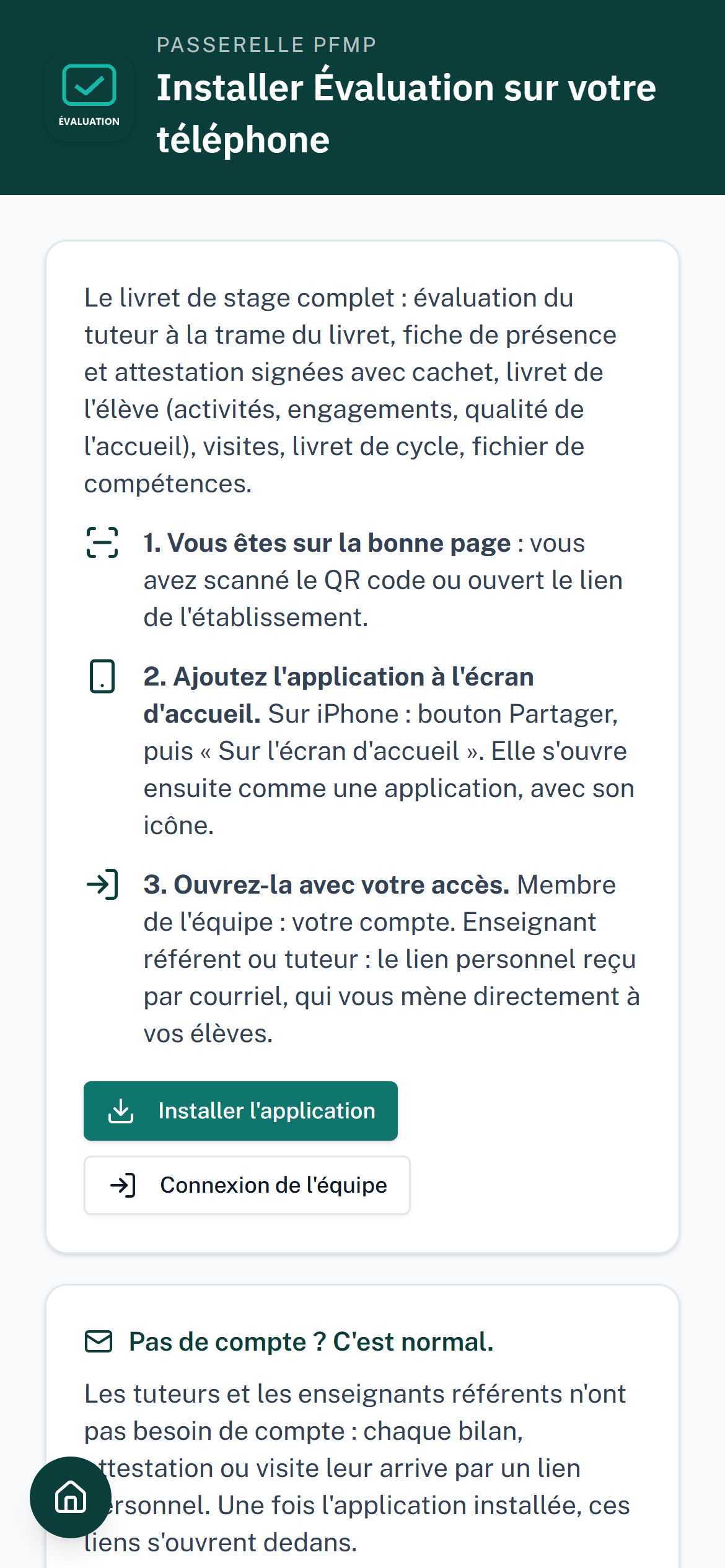
- La page « Installer Évaluation sur votre téléphone », avec le bouton « Installer l'application » et les consignes iPhone (Partager, puis « Sur l'écran d'accueil ») et Android.
- « Se connecter (compte « Ma classe ») » pour les enseignants, avec le même identifiant et le même mot de passe que « Ma classe » ; « Connexion de l'équipe » pour les autres personnels.
- Ouvrez le lien depuis le navigateur du téléphone, touchez « Installer » : l'application s'ouvre ensuite avec sa propre icône, et vos liens s'ouvrent dedans.
- Pas de compte pour le tuteur : chaque évaluation lui arrive par un lien personnel. L'enseignant retrouve les siennes dans « Ma classe », dans l'application Évaluation avec le même compte, ou par son lien.
- Le bouton Retour et le logo ramènent à l'accueil.
Questions fréquentes
L'enseignant de suivi désigné dans le tableau de suivi de la classe (« Ma classe »). À défaut, l'enseignant référent de la convention. Si le tableau change avant sa signature, l'évaluation passe au nouvel enseignant, avec son lien ; le référent est informé par courriel.
Dans « Ma classe », « Mes évaluations » donne toutes vos évaluations, et « Me renvoyer le lien ». Sinon, sur la page d'entrée de l'application Évaluation, cliquez « Recevoir mon lien » et indiquez votre adresse : le lien revient par courriel. Vérifiez les indésirables.
Faites-le signer sur place : montrez-lui le QR code, il signe sur son téléphone. Sinon, envoyez-lui son lien par SMS, ou demandez une adresse et saisissez-la dans « Mes évaluations », « Corriger l'adresse du tuteur et renvoyer ».
Non : la grille est figée dès la signature. En cas d'erreur, signalez-la au Bureau des entreprises.
Visite ou téléphone, au choix ; dans les deux cas l'élève est présent et la case correspondante est cochée.
Non. La grille suit l'échelle du livret du diplôme ; l'appréciation et les axes de progrès complètent le positionnement.
Non. Seuls le tuteur, l'enseignant de suivi, l'enseignant référent, l'enseignant présent et le lycée y ont accès.
- Pas à pas 1. Élève et famille
- Pas à pas 2. Entreprise et tuteur
- Pas à pas 3. Enseignant référent
- Pas à pas 4. DDFPT et Bureau des entreprises
- Pas à pas 5. Évaluation de la période de stage : tuteur et enseignant de suivi (ce guide)