
Contrôler et signer : le pas à pas de l'enseignant.
Vous recevez les conventions de vos élèves une fois famille et entreprise signées. Vous cochez les points de contrôle, vous signez ou renvoyez. Absent, vous déléguez votre signature à un collègue. Pour signer, le lien suffit, sans compte, depuis n'importe quel appareil ; votre page « Ma classe » regroupe les conventions dont vous êtes référent et les classes dont vous êtes professeur principal (section 13).
- 1Tout se fait sur place, au magasin
- 2Le courriel que vous recevez
- 3Votre écran de contrôle
- 4Les points de contrôle
- 5Vérifier et corriger les horaires
- 6Signer électroniquement
- 7Refuser et renvoyer à l'élève
- 8Votre tableau de bord
- 9Qui est déjà dans l'entreprise
- 10Le calendrier des périodes
- 11Le mode démonstration
- 12L'application sur votre téléphone
- 13Votre espace équipe : Ma classe
Chaque étape présente l'écran concerné, ce que vous y voyez, ce que vous faites, et ce qui se passe ensuite.
Ne quittez pas le magasin sans la signature de votre tuteur.
Le tuteur scanne le QR code de l'écran de l'élève et signe devant lui. Pourquoi : le courriel oublié par le tuteur est la première cause de dossiers bloqués. À leur retour, vérifiez que le tuteur a signé (« Ma classe », ou l'écran de suivi de l'élève) ; sinon, l'élève repasse au magasin avec son téléphone.
Sauf si la signature se fait au siège de l'entreprise (fréquent en AGOrA). L'élève peut alors repartir sans la signature, mais il remplit sa demande sur place avec le tuteur, tape l'e-mail de la personne qui signe au siège et le fait vérifier lettre par lettre par le tuteur, qui prévient cette personne qu'un courriel de conventions-bellevue.fr va arriver. Ensuite, il suit son écran de suivi ; rien de signé sous 2 ou 3 jours : il relance (SMS ou nouvel envoi) et vous prévient si ça bloque.
Tout se fait sur place, au magasin
Demandez à vos élèves de remplir leur demande dans l'entreprise, le jour où le tuteur dit oui, tuteur à côté : dès l'envoi, le tuteur scanne le QR code de l'écran « Convention créée ! » et signe sur place. Consigne : ils ne quittent pas le magasin sans cette signature ; à leur retour, vérifiez que le tuteur a signé. Il n'y a pas de saisie en classe : au lycée, l'application n'est pas accessible.
- L'aide-mémoire du dépliant : ce qu'ils demanderont au comptoir, et ce qu'ils doivent avoir sur eux (date de naissance, portable et e-mail du représentant légal, dates de la période).
- Vous vérifiez que chacun a préparé l'aide-mémoire, connaît sa classe et son référent, et sait remplir la grille horaire et les activités de l'annexe avec son tuteur.
- Le professeur principal de la classe est proposé d'office comme référent ; l'élève bascule d'un clic vers le co-professeur principal, ou choisit un autre enseignant.
- Tuteur absent le jour de la visite : l'élève repasse au magasin quand il est là, avec son téléphone, et ils font tout ensemble ; au besoin, vous convenez d'un moment avec l'entreprise. Un tuteur qui n'a pas encore signé : l'élève lui remontre le QR code au magasin (écran de suivi ou pense-bête) ; le lien reçu par courriel ou par SMS n'est qu'un secours.
- La demande part en même temps vers la famille et l'entreprise, qui signent dans l'ordre qu'elles veulent. Vous recevrez la convention quand les deux ont signé.
Un élève ne peut plus faire deux conventions. Une seconde demande sur des dates qui se chevauchent est refusée : avec la bonne date de naissance, l'élève rouvre aussitôt la première à l'écran. La classe, le nom, le prénom et la date de naissance complète, retapés sur le formulaire, ouvrent son écran de suivi « Où en est ta convention ? » : qui a signé et quand, qui est attendu, ce qui n'est pas encore ouvert. Il y relance chaque personne attendue (QR code en grand, SMS depuis son téléphone) et y corrige lui-même sa convention tant que ni sa famille, ni le tuteur, ni vous n'avez signé. Après validation, « M'envoyer le pense-bête par SMS » lui laisse un lien personnel de suivi, qui ne permet pas de modifier. S'il est vraiment bloqué, par exemple après un désistement, le Bureau des entreprises annule la convention avec un motif : la voie est alors rouverte.
Le courriel que vous recevez
- Sur votre boîte académique : « Convention PFMP : Enseignant, contrôle et signature », un courriel par convention.
- Un lien sécurisé, nominatif, propre à la convention.
- Un second lien, valable cent vingt jours, vers votre tableau de bord.
- Sous le bouton, un QR code : sur ordinateur, scannez-le avec votre téléphone pour signer.
- Ce courriel part quand la famille et le tuteur ont signé : avant, votre lien et votre QR code n'existent pas.
- Cliquez sur le lien depuis n'importe quel appareil.
- Votre adresse n'est jamais affichée aux élèves, aux familles ni aux entreprises, et votre téléphone n'apparaît nulle part : ni sur la convention, ni dans les courriels, ni sur les pages de l'élève, de la famille ou de l'entreprise. Un élève qui veut vous envoyer son lien par SMS tape lui-même votre numéro : il n'est enregistré nulle part.
Une alerte possible sur l'assurance. Si l'entreprise n'a pas donné son assurance, vous recevez une alerte qui nomme l'élève, la classe, l'entreprise et ce qui manque, avec un lien pour la saisir si vous l'obtenez. L'entreprise est relancée automatiquement pendant ce temps, et le Bureau des entreprises est prévenu comme vous.
Votre écran de contrôle

- Le titre « Action requise » avec le nom de l'élève, votre nom, et « Voir le PDF ».
- La frise : élève et entreprise cochés, votre étape (3) en bleu.
- À gauche « Votre partie à compléter », à droite l'aperçu du document officiel.
- Lisez l'aperçu du document avant toute chose.
- Descendez vers l'encadré vert « Vérification auprès de l'entreprise ».
Les points de contrôle
- L'encadré « Points de contrôle (obligatoires avant signature) », chaque point rappelant la valeur saisie : identité et classe, entreprise et SIRET, période et nombre de jours, horaires, annexe pédagogique.
- Cochez chaque point après l'avoir vérifié dans l'aperçu du document.
- Tous cochés, le bouton « Signer électroniquement » devient actif.
Le point « assurance » peut être en rouge. Quand l'entreprise n'a pas renseigné le nom de son assureur et son numéro de contrat, la ligne passe en rouge et nomme ce qui manque. Vous pouvez signer : l'assurance ne bloque plus aucune étape, ni la vôtre, ni le contrôle, ni la signature de la direction. La convention porte la mention « Non communiquée par l'entreprise à la date de signature » et l'entreprise est relancée pour la compléter. Si vous l'obtenez auprès du tuteur (son attestation de responsabilité civile professionnelle la porte), saisissez les deux informations vous-même. Pour une convention de rattrapage, vérifiez les absences à rattraper.
Le contact avec l'entreprise n'est plus une condition. L'encadré « Vérification auprès de l'entreprise (obligatoire) » a disparu de l'écran : seuls les points de contrôle conditionnent le bouton Signer. Appeler le tuteur reste une bonne pratique, mais l'outil ne vous le demande plus.
Vérifier et corriger les horaires
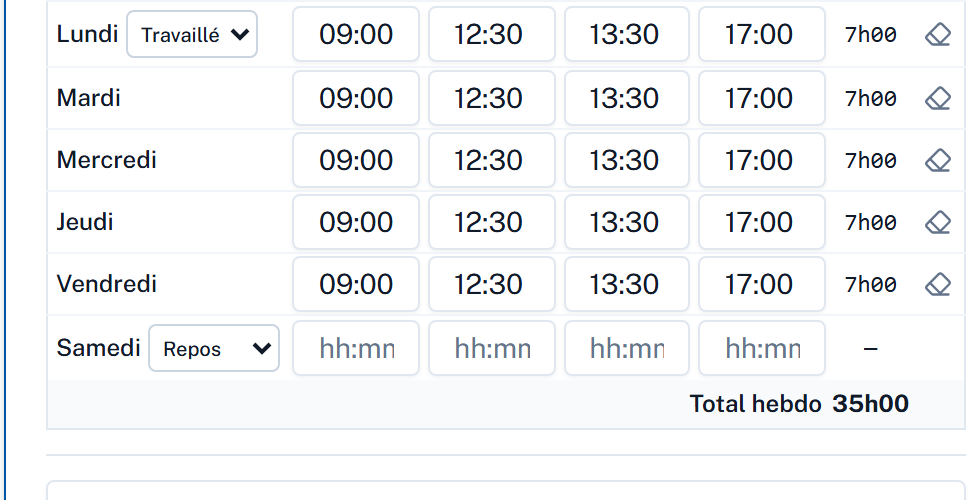
- La grille horaire de la semaine, recalculée, avec le total hebdomadaire.
- Le bouton « Enregistrer les corrections (sans signer) ».
- Corrigez une heure si nécessaire, puis enregistrez sans signer ; ou laissez tel quel.
- 35 h, repos dimanche plus lundi ou samedi, 8 h par jour au plus, pause d'une heure dès 4 h 30, entre 6 h 45 et 21 h. Un horaire réduit exige une dérogation motivée.
Signer électroniquement
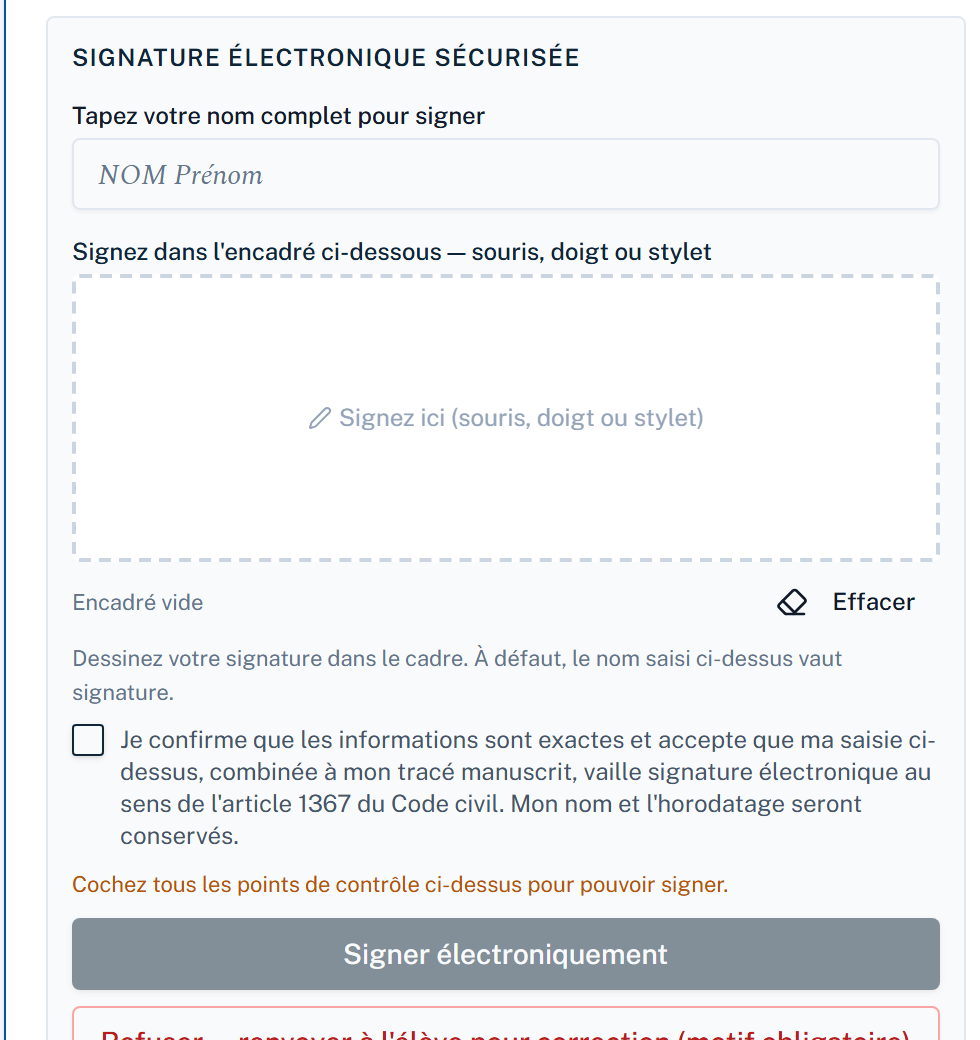
- « Signature électronique sécurisée » : nom complet, zone de signature, case de confirmation.
- Le bandeau bleu à votre nom : « Vous n'êtes pas … ? Ne signez pas : ce lien n'est pas pour vous. »
- La case « Je confirme être …, enseignant référent ».
- Un message orange si des points de contrôle restent à cocher.
- Tapez votre nom : il doit correspondre à celui de l'enseignant référent de la convention. Signez au doigt ou à la souris, cochez « Je confirme être … » et la case de confirmation, cliquez « Signer électroniquement ».
- Signature horodatée et tracée. La convention part au Bureau des entreprises.
Absent ou empêché ? Déléguez votre signature. Dans « Ma classe », « Déléguer ma signature (absence) » : vous confiez votre signature à un collègue, pour une classe (avec une période, si vous le souhaitez) ou pour une seule convention. Le collègue reçoit les liens « par délégation de », voit « Par délégation de » suivi de votre nom dans son « Ma classe », coche les mêmes points de contrôle et signe avec son nom ; le PDF porte « Signé par Y, par délégation de X (enseignant référent) ». Vous êtes informé, et la délégation se retire à tout moment. Le Bureau des entreprises, le DDFPT et l'administrateur peuvent aussi déléguer pour vous ; le Bureau des entreprises ne signe jamais à votre place. Rien ne se transmet tout seul : sept jours sans signature déclenchent seulement une alerte « relancez ou déléguez ».
Signez sur votre téléphone, pas sur celui de l'élève. Votre lien ne se signe pas sur le téléphone où l'élève suit sa convention, et un même téléphone ne signe qu'un seul rôle par convention. Si l'élève vous montre votre QR code, scannez-le avec votre téléphone. Connecté à l'application (Ma classe), vous n'êtes pas bloqué : l'application vérifie que vous êtes bien le référent de cette convention.


Refuser et renvoyer à l'élève
- Le bouton rouge « Refuser : renvoyer à l'élève pour correction (motif obligatoire) ».
- Écrivez un motif clair (« référent erroné », « tuteur manquant », « horaires à revoir »).
- L'élève reçoit le motif, corrige ; la convention revient vers vous.
Votre tableau de bord
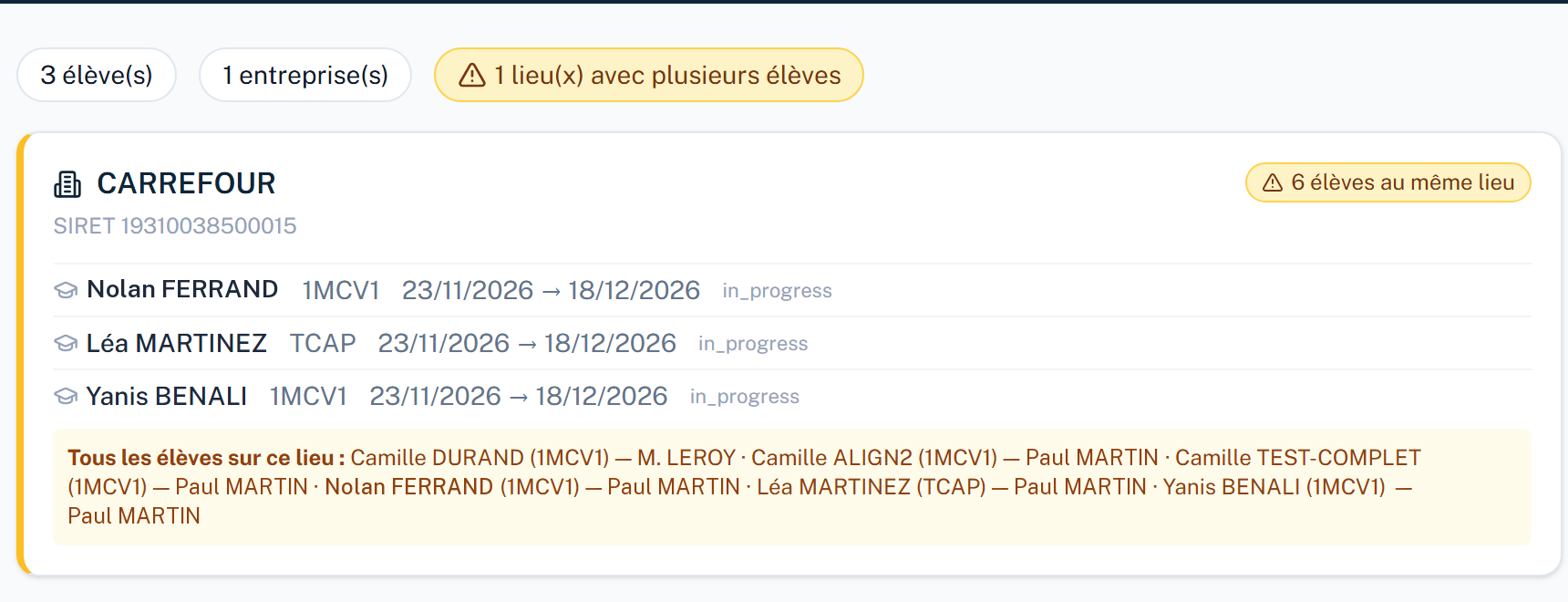
- « Placements de vos élèves » : compteurs élèves et entreprises, alerte « lieu(x) avec plusieurs élèves ».
- Une carte par entreprise avec SIRET, puis chaque élève : classe, période, statut.
- Ouvrez-le avant les visites et en réunion d'équipe (lien valable cent vingt jours).
- Exportez en tableur ou PDF pour remplacer le classeur papier.
- Toutes vos classes y figurent, regroupées par entreprise et par période.
L'assurance manquante y apparaît aussi. Chaque élève dont l'entreprise n'a pas renseigné son assurance porte la mention « Assurance manquante », avec le détail de ce qui manque. C'est la liste à regarder avant de contacter les entreprises.
Entreprise qui tarde à signer : ce qui se passe sans vous. L'entreprise reçoit son lien dès le dépôt, puis des rappels à J+3 et J+7. L'élève dispose d'un SMS tout prêt, envoyé depuis son téléphone, qui contient le lien de signature du tuteur. Si rien ne bouge, la famille est invitée à relancer le tuteur à J+5, et vous recevez une alerte à J+10 avec le téléphone de l'entreprise : un appel débloque souvent. Si l'entreprise s'est désistée, prévenez le Bureau des entreprises.
Qui est déjà dans l'entreprise

- Les conventions qui désignent le même SIRET, rapprochées automatiquement : nom, classe, référent, période, statut.
- Vérifiez qu'il n'y a pas de doublon de période chez le même tuteur.
- Le Bureau des entreprises voit la même liste sur la fiche de contrôle.
Le calendrier des périodes
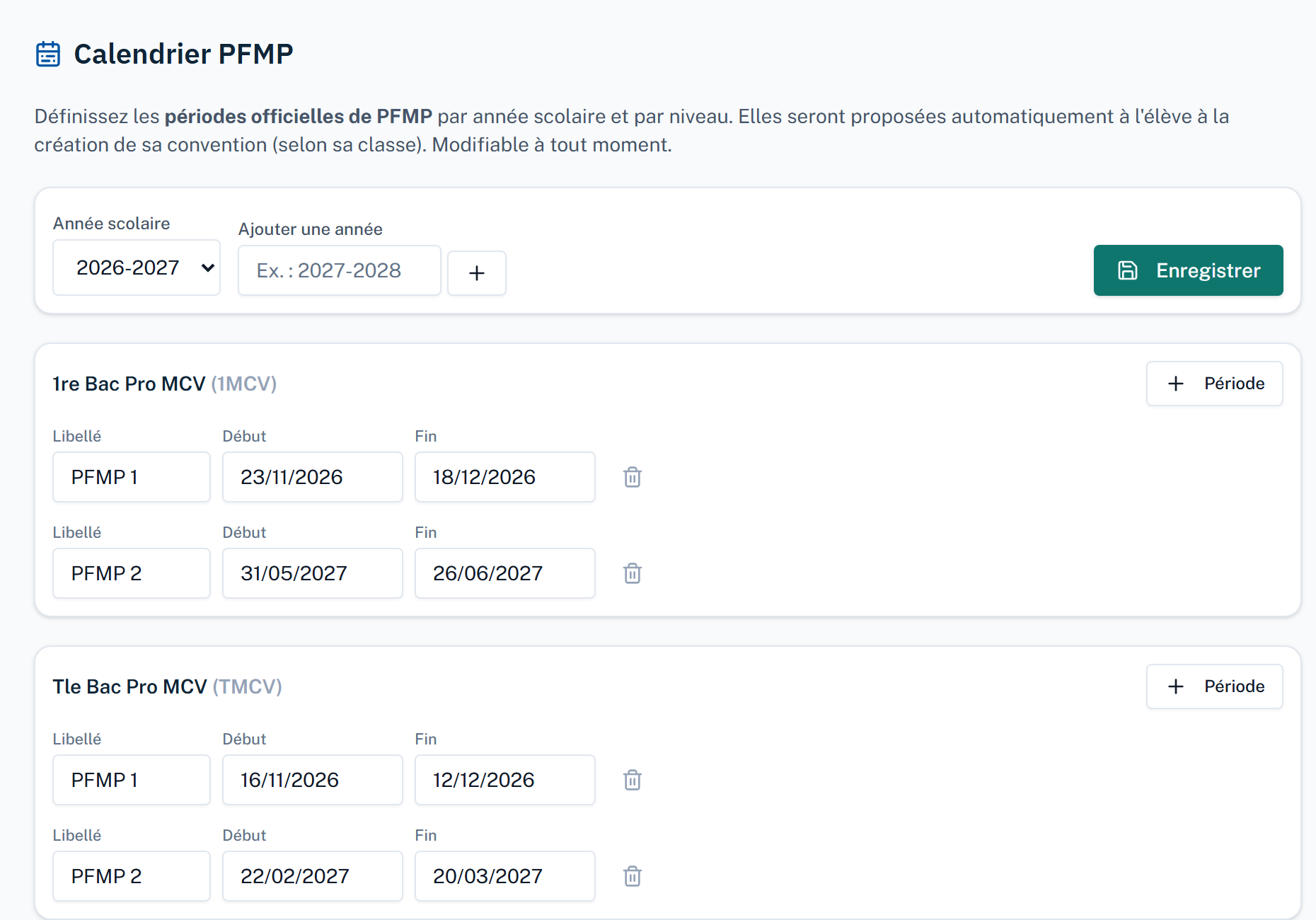
- Les périodes officielles par année scolaire et par classe (libellé, début, fin).
- Vérifiez que les dates saisies par vos élèves correspondent ; signalez au Bureau des entreprises toute période manquante.
- Ces périodes sont proposées automatiquement à l'élève selon sa classe.
Le mode démonstration
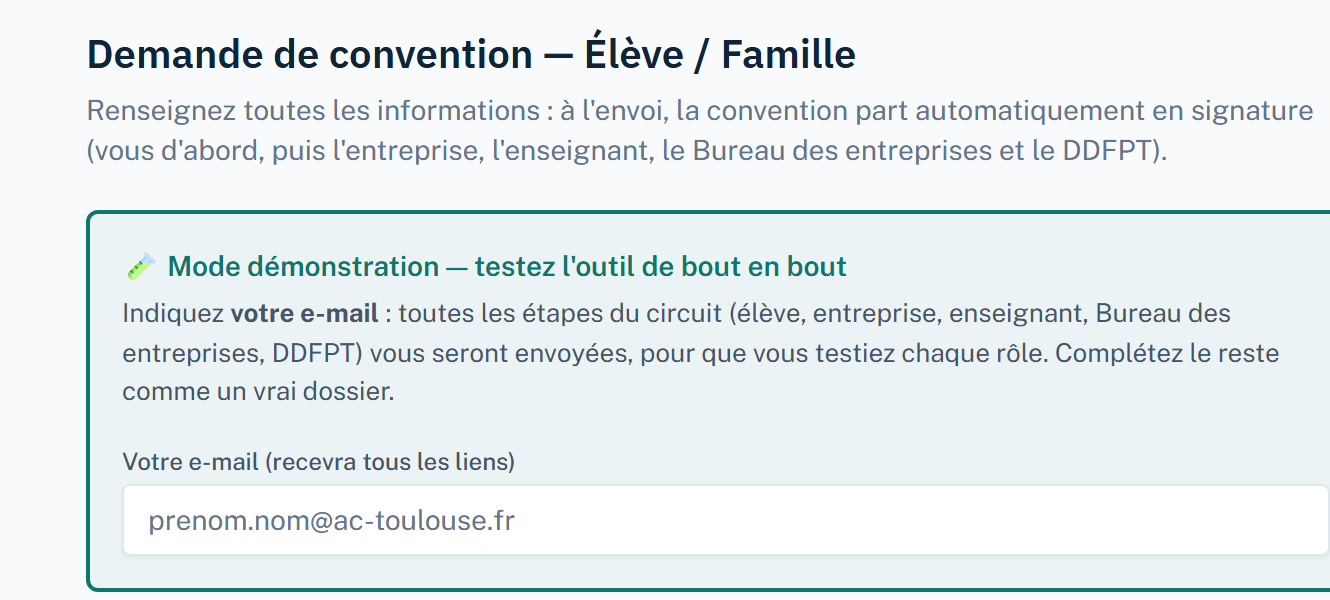
- Un encadré « Mode démonstration : testez l'outil de bout en bout » en haut du formulaire.
- Indiquez votre adresse : toutes les étapes du circuit (élève, entreprise, enseignant, BDE, DDFPT) vous seront envoyées pour tester chaque rôle.
- Idéal pour préparer vos élèves ou former un collègue.
L'application sur votre téléphone
- Depuis le navigateur du téléphone, un bouton « Installer » avec les consignes iPhone et Android : l'application s'ouvre ensuite avec sa propre icône et vos liens s'ouvrent dedans.
- Installez-la avant les visites : contrôle de convention et bilan se font aussi bien sur téléphone.
- L'application installée n'a pas de bouton « précédent » : le bouton Retour et le logo ramènent à l'accueil.
Questions fréquentes
Corrigez-la vous-même : Ma classe, « Relancer ou corriger », puis « Corriger » : le lien repart aussitôt à la nouvelle adresse. Vous pouvez aussi afficher le QR code ou envoyer le lien par SMS. L'élève, de son côté, corrige l'adresse de sa famille sur son écran de suivi tant qu'elle n'a pas signé.
Il tape lui-même votre numéro sur son écran de suivi : il n'est enregistré nulle part. Votre téléphone n'apparaît sur aucun document de la convention.
Déléguez votre signature : « Ma classe », « Déléguer ma signature (absence) », puis choisissez le collègue, la classe ou la convention, et au besoin la période. Il signe avec son nom, « par délégation de » vous, et vous retirez la délégation à votre retour. Vous ne pouvez pas vous connecter ? Le Bureau des entreprises ou le DDFPT délègue pour vous. Sans signature au bout de sept jours, rien ne part tout seul : vous recevez une alerte « relancez ou déléguez ».
Ce n'est plus exigé par l'outil : la case « J'ai contacté l'entreprise » a été retirée. Seuls les points de contrôle sont obligatoires.
Rien d'obligatoire : elle est relancée automatiquement. Si vous obtenez le nom de l'assureur et le numéro auprès du tuteur, saisissez-les vous-même, l'alerte se ferme aussitôt.
Il en a probablement déjà une sur ces dates : qu'il retape sa classe, son nom, son prénom et sa date de naissance sur le formulaire, son écran de suivi s'ouvre (qui a signé, QR codes, SMS, et modification tant que personne n'a signé). S'il faut repartir sur une autre entreprise aux mêmes dates, demandez au Bureau des entreprises d'annuler la première.
Il dépose une convention en cochant « Rattrapage de jours manqués » : PFMP concernée, nombre de jours et motif. La mention RATTRAPAGE figure sur le document.
Votre lien part quand la famille et le tuteur ont signé : avant, il n'existe pas (l'écran de suivi de l'élève l'indique « pas encore ouvert »). Ensuite, vérifiez les indésirables. Le Bureau des entreprises peut renvoyer le lien ou relancer depuis l'espace lycée ; la convention attend aussi dans Ma classe, « Contrôler et signer ».
Refusez avec le motif « référent erroné » : l'élève corrige et la convention repart vers le bon enseignant.
Les relances sont automatiques ; le lycée peut aussi relancer ou renvoyer le lien à la main.
Le tableau de bord regroupe tous vos élèves par entreprise et par période, quelle que soit la classe.
Oui pour les horaires : « Enregistrer les corrections (sans signer) ». Pour le reste, renvoyez avec un motif.
Personne en dehors des personnels du lycée.
L'application installée n'en a pas : le bouton Retour et le logo ramènent à l'accueil.
Votre espace équipe : Ma classe
- app.conventions-bellevue.fr, bouton « Espace équipe » : votre adresse académique et le mot de passe initial communiqué par le lycée, à changer à la première connexion (ou « Mot de passe oublié »).
- Vous n'avez qu'une page, « Ma classe ». Le reste de l'outil ne vous est pas ouvert : rien à casser.
- Le bouton « Retour », en haut, revient toujours à la page précédente.
- En haut : les conventions qui attendent votre signature, avec le bouton « Contrôler et signer ». Le même lien que celui reçu par courriel.
- Le suivi des conventions de vos classes et de vos élèves référés : où en est chacune, « Relancer la famille » ou « Relancer l'entreprise » tant qu'ils n'ont pas signé, « QR entreprise » et « QR famille », le PDF.
- « Relancer ou corriger », sur chacune de vos conventions : pour la famille et l'entreprise qui n'ont pas signé, renvoyer le lien par e-mail, l'envoyer par SMS depuis votre téléphone, afficher le QR code en grand, ou corriger leur e-mail ou leur téléphone. Un e-mail corrigé fait repartir le lien aussitôt.
- Le tableau de suivi des stagiaires : toute la classe, y compris les élèves sans convention, avec l'entreprise, le tuteur et son portable.
- Les conventions qu'un collègue vous a déléguées, marquées « Par délégation de » suivi de son nom : vous les contrôlez et les signez avec votre nom.
- Dans le tableau, affectez un enseignant de la classe à chaque stagiaire pour le suivi et la visite : les professeurs principaux sont en tête de liste. C'est enregistré aussitôt.
- « Tableau Excel » pour l'exporter, « Imprimer » pour la version papier.
- « Déléguer ma signature (absence) » : vous confiez votre signature à un collègue, pour une classe (période facultative) ou pour une convention ; vous pouvez retirer la délégation.
- « Mes élèves en entreprise » ouvre le tableau des placements : bilans, attestations, livrets, visites.
Vous ne voyez aucune classe ? Vos classes viennent de l'annuaire du lycée : demandez au Bureau des entreprises de vous inscrire comme professeur principal (ou second professeur principal) de la classe. Vos élèves référés restent visibles dans tous les cas.
- Pas à pas 1. Élève et famille
- Pas à pas 2. Entreprise et tuteur
- Pas à pas 3. Enseignant référent (ce guide)
- Pas à pas 4. DDFPT et Bureau des entreprises